Google Tag Assistant là gì? và Hướng dẫn sử dụng Google Tag Assistant

Google Tag Assistant là gì? và Hướng dẫn sử dụng Google Tag Assistant 1

Google Tag Assistant là gì?

Google Tag Assistant là một tiện ích mở rộng ( hay được gọi là extension) được phát triển bởi Google sử dụng trên trình duyệt Chrome. Tính năng chính của Google Tag Assistant là để kiểm tra, khắc phục sự cố trong quá trình cài đặt các thẻ Google khác nhau như Google Tag Manager, Google Analytics 4 v.v…cũng như nhiều loại thẻ khác được tạo thông qua Google Tag Manager.

Google Tag Assistant là gì? và Hướng dẫn sử dụng Google Tag Assistant 2

Hướng dẫn cài đặt và sử dụng Google Tag Assistant:

Bạn có thể xem Video hướng dẫn và tải xuống plugin miễn phí:  tại đây

Chúc các bạn cài đặt thành công.

Hướng dẫn cài đặt theo dõi chuyển đổi Google Ads

Hướng dẫn cài đặt theo dõi chuyển đổi Google Ads 3

Chuẩn bị cho website cài đặt chuyển đổi cần cài đặt xong Google Tag Manager, Cài đặt Google Analytic 4 và kết nối thành công với Google Tag Manager và công cụ Google Tag Assistant để kiểm tra sau khi cài đặt.

Có 5 Loại Chuyển Đổi Hay Gặp Trong Website như sau:

  1. Cuộc Gọi
  2. Click vào Chat Zalo
  3. Click vào Chat FB
  4. Chuyển đổi điền Form
  5. Chuyển đổi mua hàng

Hướng dẫn cài đặt theo dõi chuyển đổi Google Ads 4

Hướng dẫn cài đặt theo dõi chuyển đổi Google ads

1. Cài đặt chuyển đổi cuộc gọi:

a. Cài Đặt Trong Google Ads

Với 3 bước bạn đã cài đặt chuyển đổi cuộc gọi thành công trên Google Ads và ở thông tin ID và Mã chuyển đổi cần có để kết nối với Google Tag Manager

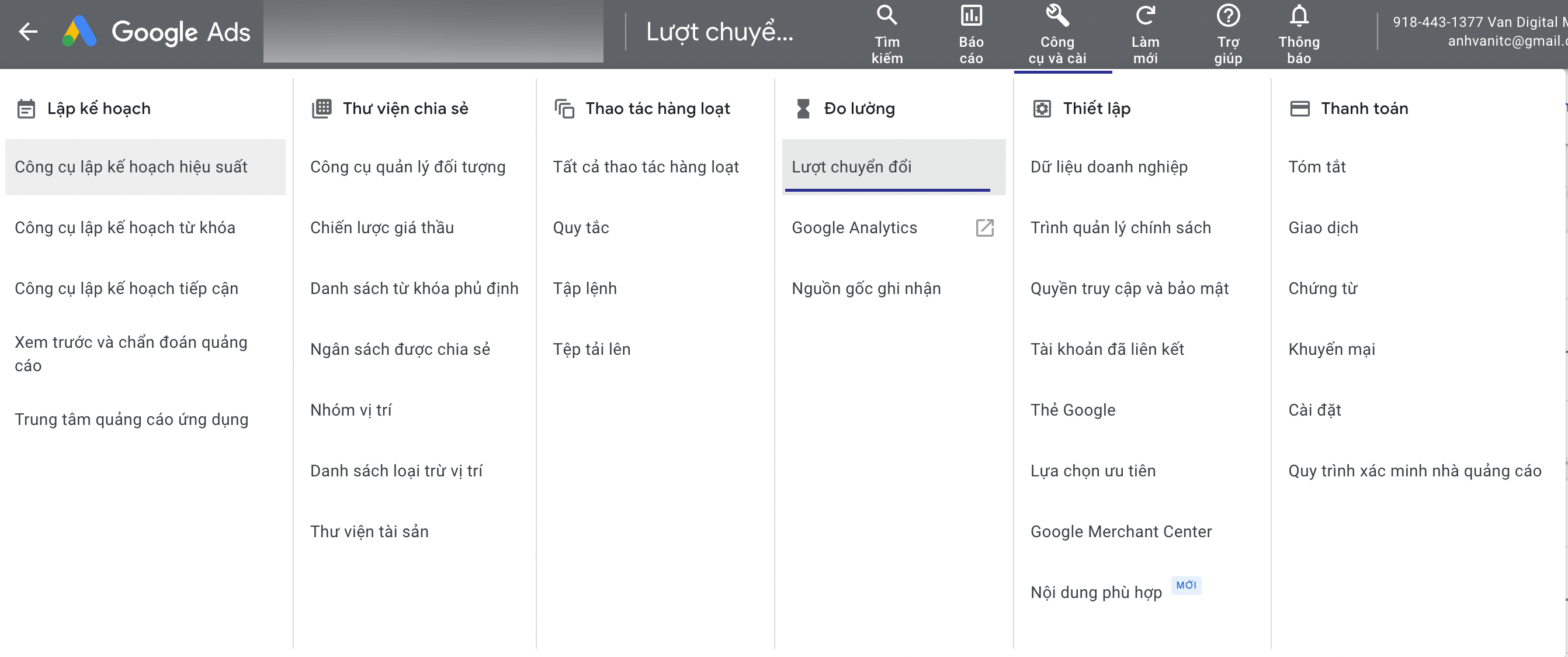
Bước 1: vào Google Ads > Công cụ và cài đặt > Lượt Chuyển Đổi
Hướng dẫn cài đặt theo dõi chuyển đổi Google Ads 5

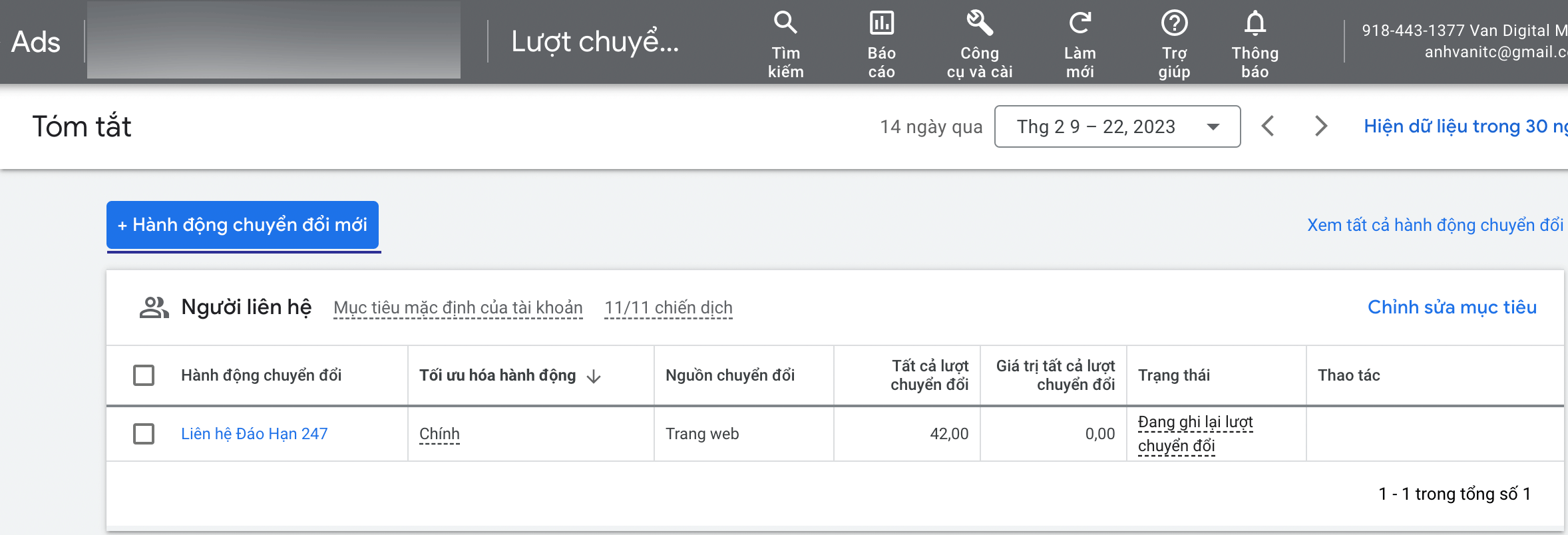
Bước 2: Thêm Hành động chuyển đổi mới
Hướng dẫn cài đặt theo dõi chuyển đổi Google Ads 6

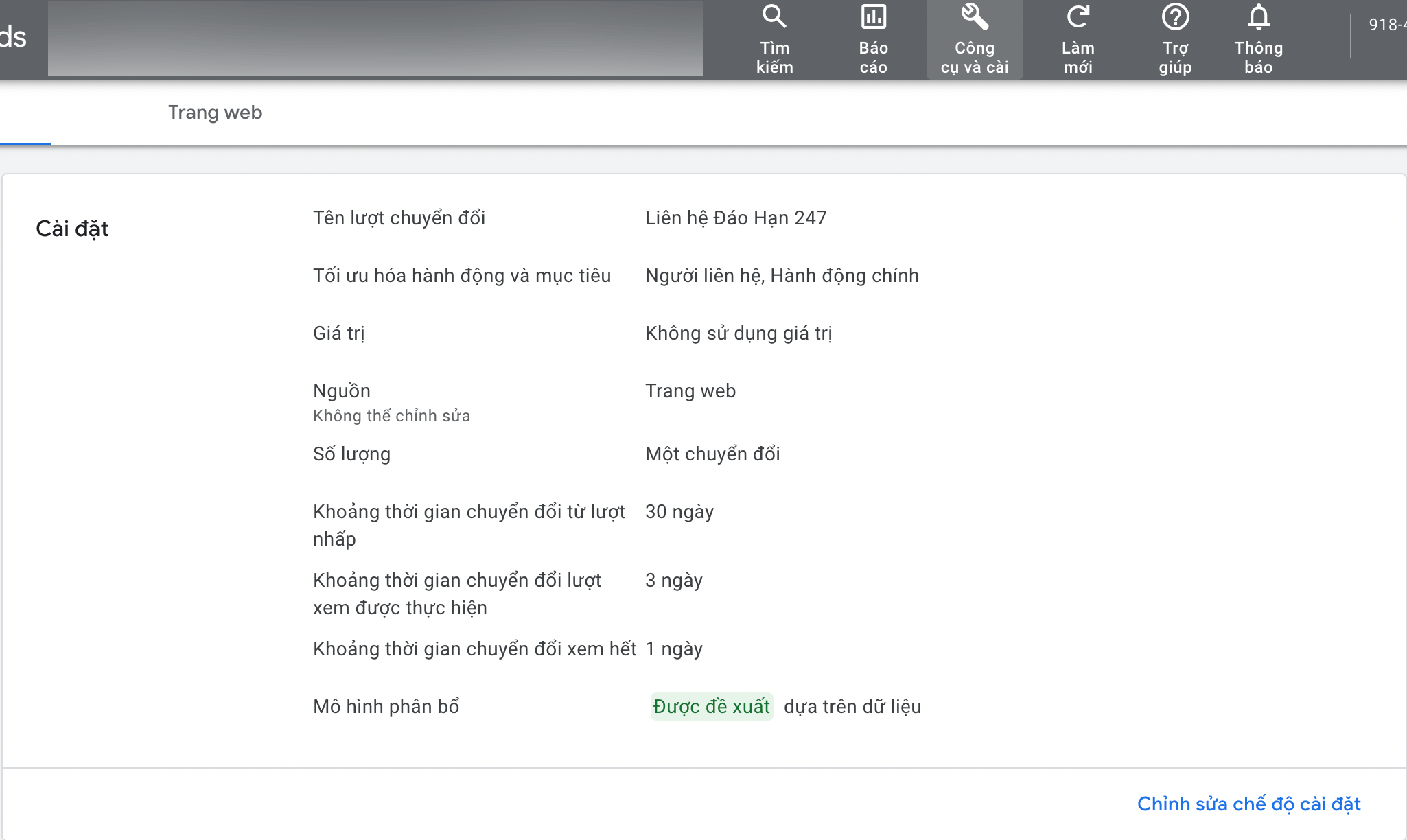
Bước 3: Cài đặt các thông số cần chuyển đổi:
Hướng dẫn cài đặt theo dõi chuyển đổi Google Ads 7


Bước 4: Lấy thông tin ID chuyển đổi và Nhãn chuyển đổi để kết nối với GTM:
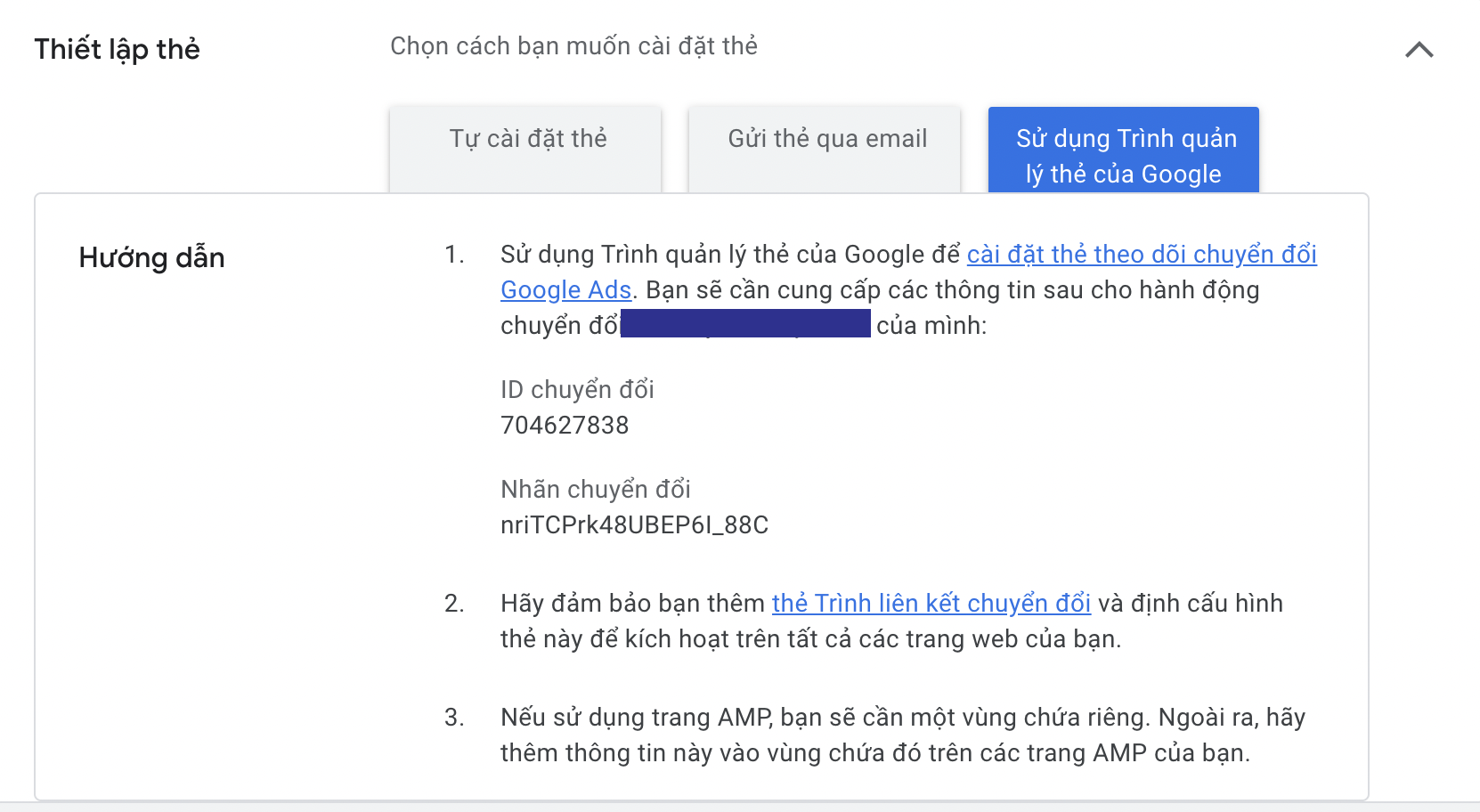
Hướng dẫn cài đặt theo dõi chuyển đổi Google Ads 8

b. Cài đặt trong Google Tag Manager

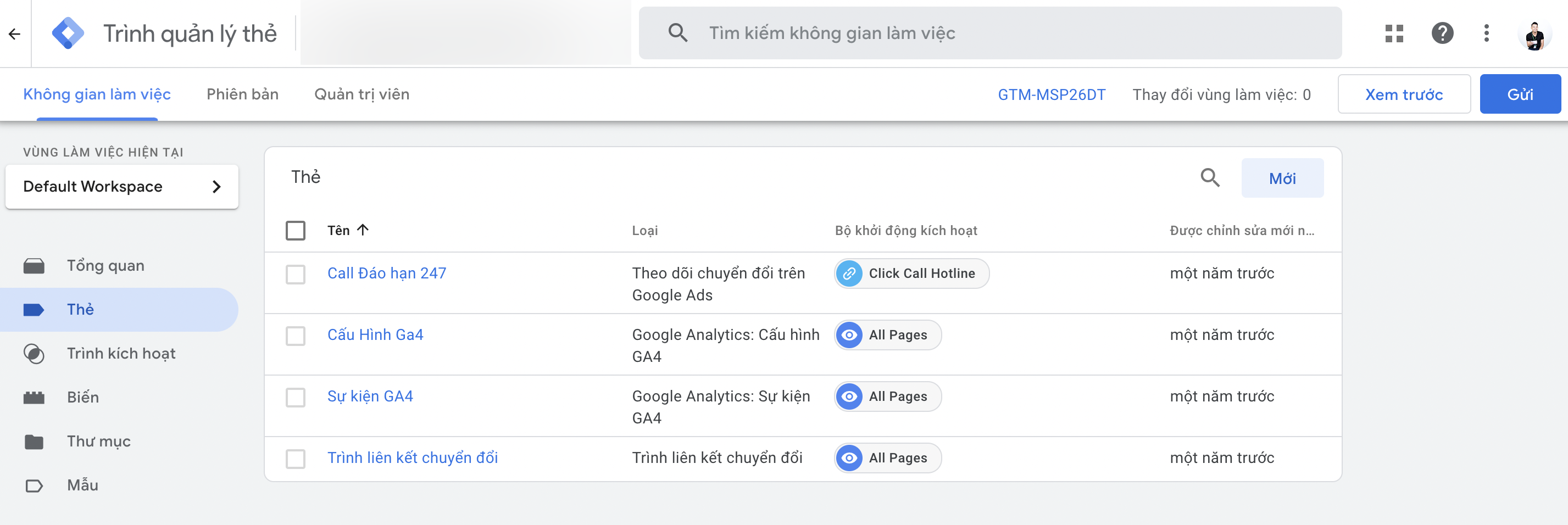
Ở bước GTM bạn cần cài đặt 3 thẻ:

  1. Trình liên kết chuyển đổi: Để thông báo với GG Ads có chuyển đổi từ quảng cáo trên site.
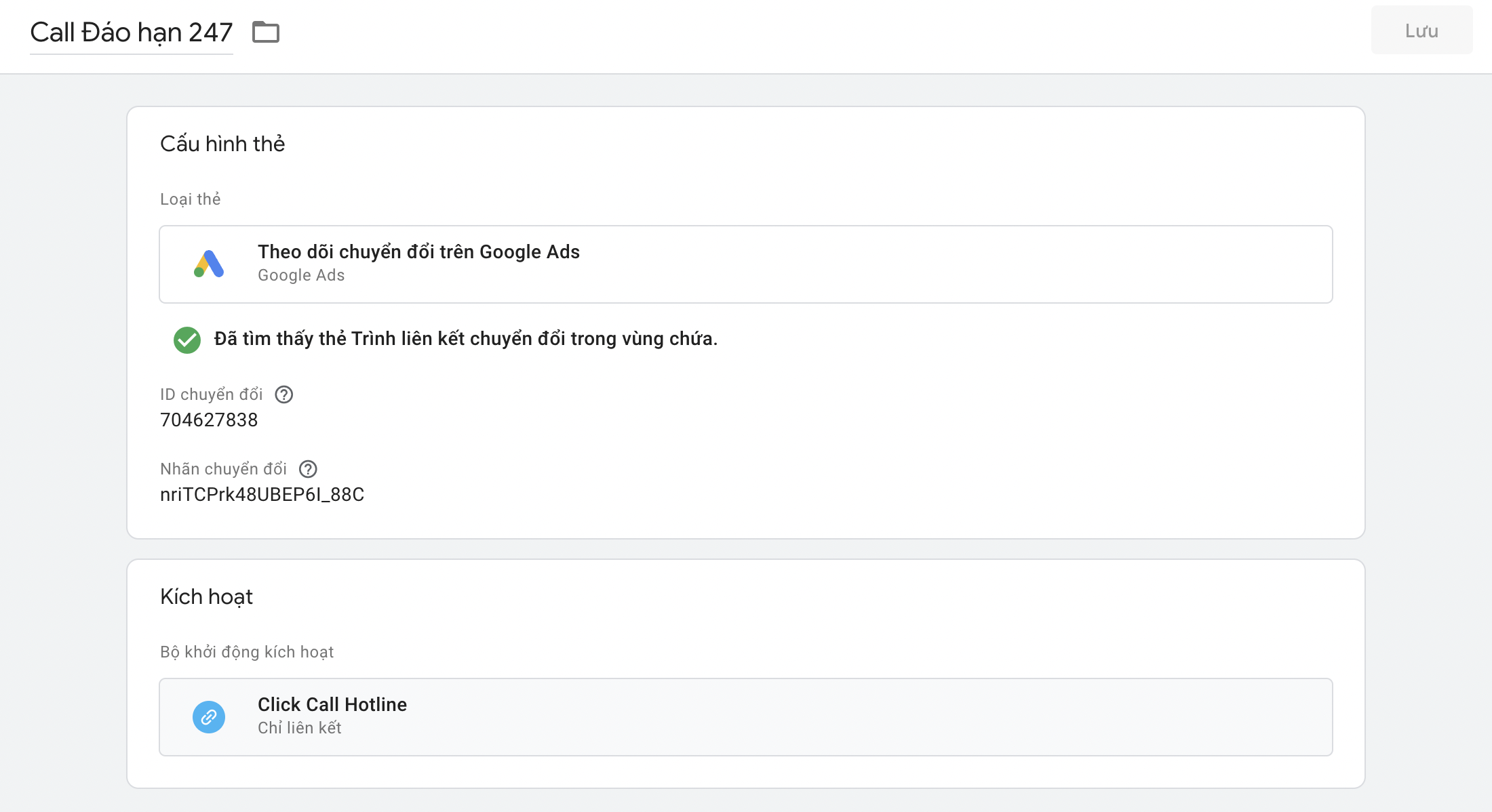
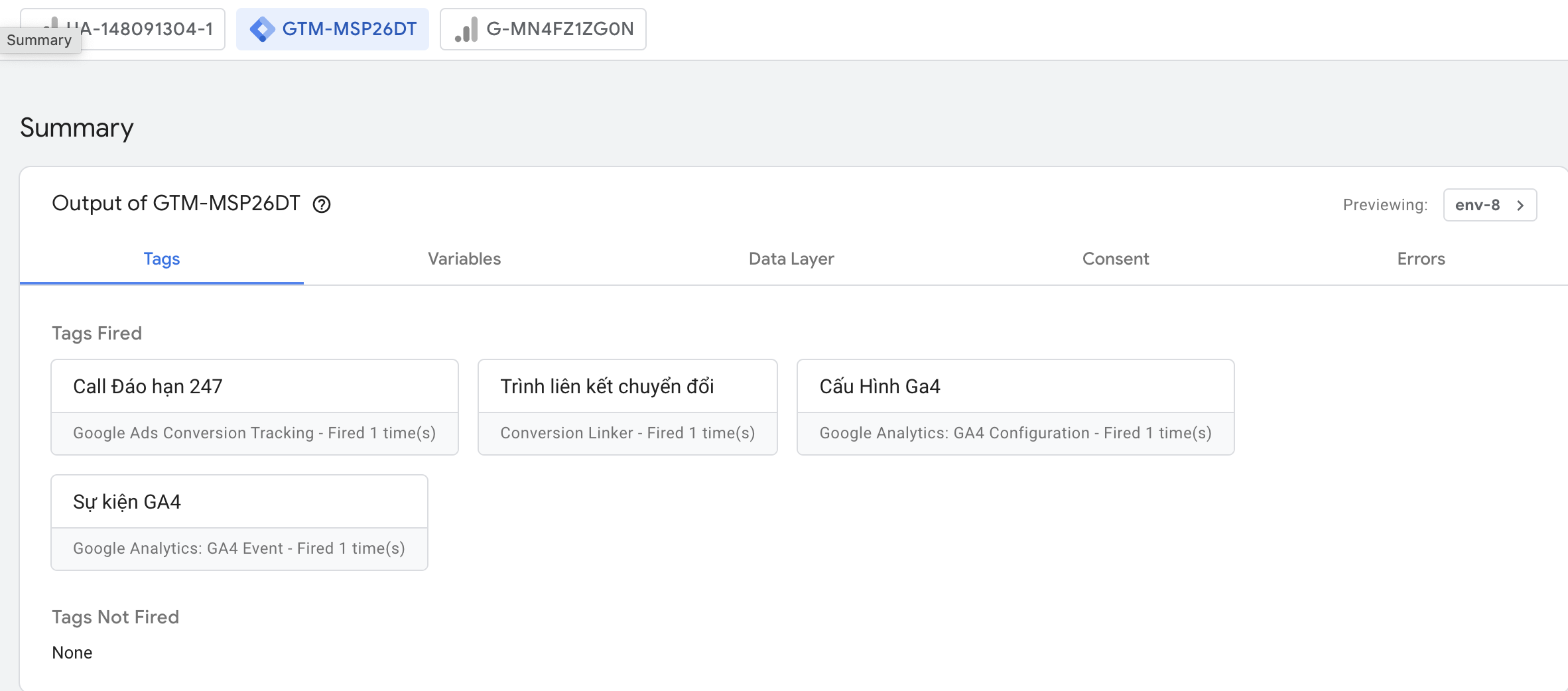
  2. Call Đáo hạn 247: Thẻ này theo dõi chuyển đổi gọi trên website
  3. Cấu Hình Ga4: Liên kết GA4 với Google Tag Manager

Hướng dẫn cài đặt theo dõi chuyển đổi Google Ads 9

Chọn cấu hình thẻ -> Nhấp chuột (Tất cả các yếu tố) -> Click URL chứa : Tel:Sđt -> Submit Thẻ

Lưu ý: ID chuyển đổi và nhãn chuyển đổi là thông tin copy từ Google Ads như Văn có nhắc ở trên
Hướng dẫn cài đặt theo dõi chuyển đổi Google Ads 10

c. Tracking cài đặt hoàn thành với Google Tag Assistant

Bước 1: chọn mục xem trước ở Google Tag Manager:
Hướng dẫn cài đặt theo dõi chuyển đổi Google Ads 11

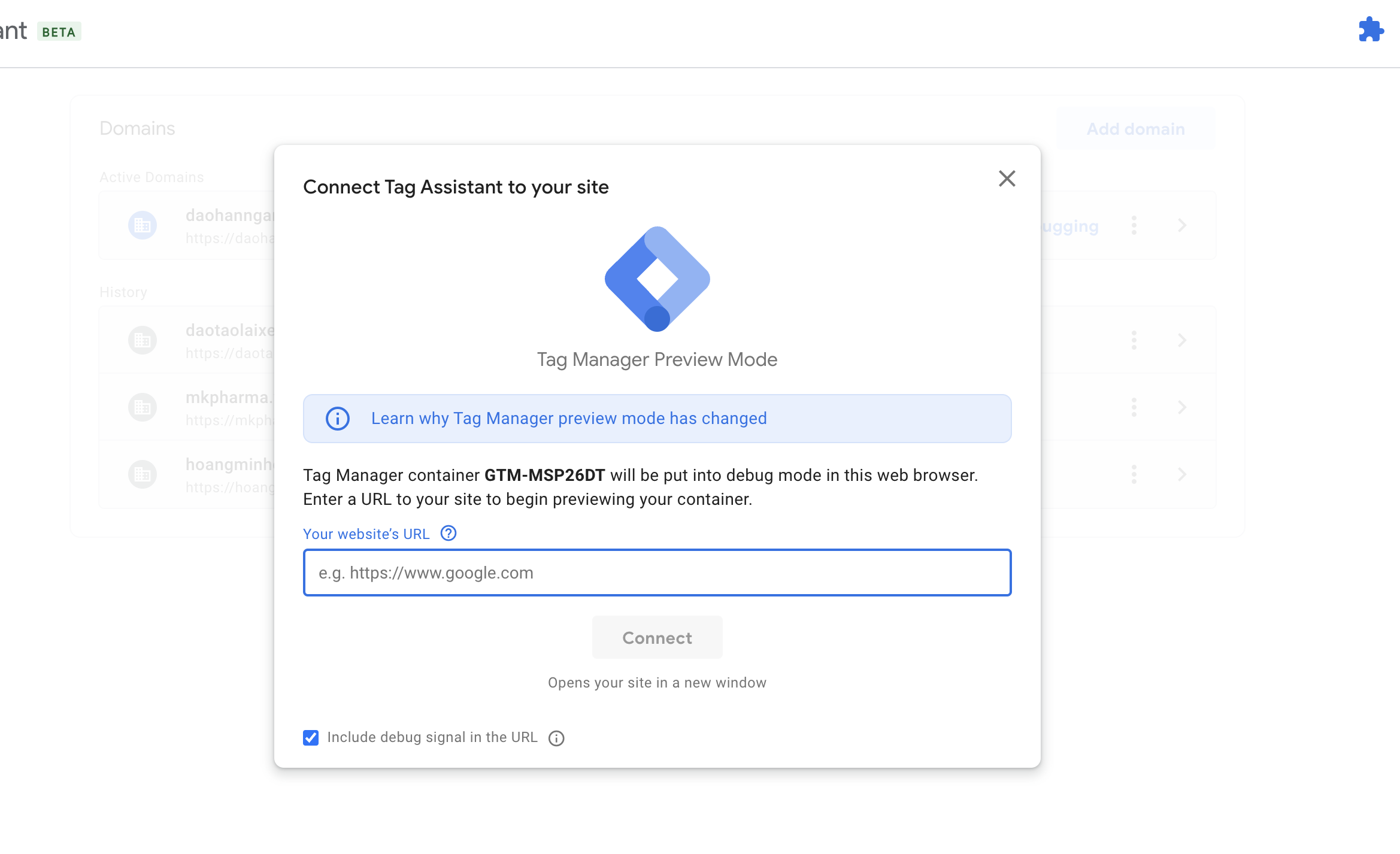
Bước 2:  Nhập website cần kiểm tra hành động và qua website thực hiện hành động cần kiểm tra trên site
Hướng dẫn cài đặt theo dõi chuyển đổi Google Ads 12

Bước 3: Kiểm tra nếu hành động hiển thị ở mục Tags Fires thì xem như đã cài đặt thành công. Nếu hành động nằm ở mục Tags not Fired thì bạn cần kiểm tra lại thông tin.
Hướng dẫn cài đặt theo dõi chuyển đổi Google Ads 13

Cài đặt tracking chat Zalo:

a. Cài Đặt Trong Google Ads:

Bước đầu tiên vào Google Ads -> Lượt Chuyển Đổi -> Cuộc Gọi Điện Thoại  -> Chọn danh mục là khách hàng tiềm năng

b. Cài đặt trong Google Tag Manager

Chọn cấu hình thẻ -> Nhấp chuột (Tất cả các yếu tố) -> Click URL chứa : Link Icon Zalo -> Submit Thẻ

c. Tracking cài đặt hoàn thành với Google Tag Assistant

Cài đặt tracking chat Facebook:

a. Cài Đặt Trong Google Ads

Bước đầu tiên vào Google Ads -> Lượt Chuyển Đổi -> Hình Thức Chuyển Đổi Trang Web -> Sử dụng trình quản lý Google Tag Manager

b. Cài đặt trong Google Tag Manager.

Chọn cấu hình thẻ -> Theo dõi chuyển đổi trên Google Ads (dùng ID chuyển đổi và nhãn chuyển đổi trong Google Ads)

Chọn cấu hình thẻ -> Nhấp chuột (Tất cả các yếu tố) -> Click URL chứa : Link Icon Facebook -> Submit Thẻ

c. Tracking cài đặt hoàn thành với Google Tag Assistant

Cài đặt tracking nút mua hàng:

a. Cài Đặt Trong Google Ads

Bước đầu tiên vào Google Ads -> Lượt Chuyển Đổi -> Hình Thức Chuyển Đổi Trang Web -> Sử dụng trình quản lý Google Tag Manager

b. Cài đặt trong Google Tag Manager.

Chọn cấu hình thẻ -> Theo dõi chuyển đổi trên Google Ads (dùng ID chuyển đổi và nhãn chuyển đổi trong Google Ads)

Trình kích hoạt -> Cửa sổ được tải -> Page Path (Có trang hoàn thành) chứa link trang hoàn thành.

c. Tracking cài đặt hoàn thành với Google Tag Assistant

Cài đặt tracking Form Liên Hệ (Báo Giá, Gọi Lại):

a. Cài Đặt Trong Google Ads:

Bước đầu tiên vào Google Ads -> Lượt Chuyển Đổi -> Cuộc Gọi Điện Thoại  -> Chọn danh mục là khách hàng tiềm năng

b. Cài đặt trong Google Tag Manager

Chọn cấu hình thẻ -> Nhấp chuột (Tất cả các yếu tố) -> Form Class chứa Class -> Submit Thẻ

c. Tracking cài đặt hoàn thành với Google Tag Assistant

Kết Nối Google Tag Manager với Google Analytic

Bước 1: Lấy mã tracking tại Google Analytics. Phần Admin -> Property -> Tracking Info -> Tracking Code

Như ví dụ dưới, ta được mã là: UA-138975843-1

Bước 2: Tại GTM, chọn menu Variables, rồi click button New để tạo biến mới

Bước 3: Tại màn hình mới, click vào hình tròn để chọn kiểu biến. Vì để lưu mã tracking GA nên ta sẽ chọn kiểu là Google Analytics Settings

Bước 4: Đặt tên biến là GAID, điền giá trị mà đã copy ở bước 1 vào mục Tracking ID, sau đó click button Save để lưu lại

Bước 5: Chọn menu Tags, click button New để tạo thẻ tag mới

Bước 6: Chọn kiểu tag là Google Analytics – Universal Analytics

Bước 7: Chọn trigger cho tag là All Pages (là trigger có sẵn trên hệ thống)

Bước 8: Đặt tên cho thẻ là GA – PageView – All Pages, rồi chọn biến GAID mà chúng ta đã tạo ở bước 4 để gán mã tracking tương ứng. Click button Save để hoàn tất.

Như vậy chúng ta hoàn tất phần thiết lập cơ bản, cài đặt mã tracking Google Analytics.

Thiết lập mục tiêu tại Google Analytics

Với thiết lập tại GTM, mỗi khi có cuộc gọi điện hoặc đơn hàng tại website, Google Analytics sẽ nhận được sự kiện tương ứng.

Tuy nhiên, ngoài 2 sự kiện này, Google Analytics có thể nhận rất nhiều sự kiện khác nữa. Do vậy chúng ta cần thiết lập để cho GA hiểu rằng 2 sự kiện này là đặc biệt, thông qua việc thiết lập mục tiêu (chính là chuyển đổi mà ta quan tâm).

Trình tự thiết lập mục tiêu tại GA như sau:

Bước 1: Tại trang Admin của Google Analytics, chọn Goals (mục tiêu).

Bước 2: Tại màn hình danh sách mục tiêu, chọn NEW GOAL

Bước 3: Thiết lập mục tiêu gọi điện

Chọn thiết lập mục tiêu là kiểu Custom, click button Continue để tiếp tục

Đặt tên mục tiêu thứ nhất là Call (gọi điện), kiểu mục tiêu là Event (sự kiện). Click button Continue để tiếp tục

Chọn điều kiện của sự kiện, Category tương ứng với Call. Click Save để hoàn thành.

Lưu ý: Thông tin này cần phải khớp với thiết lập tại thẻ tag GA – Event – Call tại GTM.

Bước 4: Thiết lập mục tiêu mua hàng qua website

Thực hiện tương tự như bước trên.

  • Tên mục tiêu: Purchased
  • Thiết lập: Custom
  • Loại mục tiêu: EventCategory tương ứng Purchased

Click Save để hoàn thành.

Bước 5: Xác nhận tại màn hình Google Analytics

Như hình dưới, phần Conversions (chuyển đổi) đã có hai mục tiêu được thiết lập: Call và Purchased.

Làm sao tracking chuyển đổi ở các channel (SEM, FB, Youtube, GDN, v.v…) khác nhau?

Hãy cài đặt utm cho các kênh khi chạy quảng cáo.

Xem Report của các kênh chuyển đổi ở đâu?

Vào AnalyticsAnalytics => Acquisition => All Traffic => Source/Medium

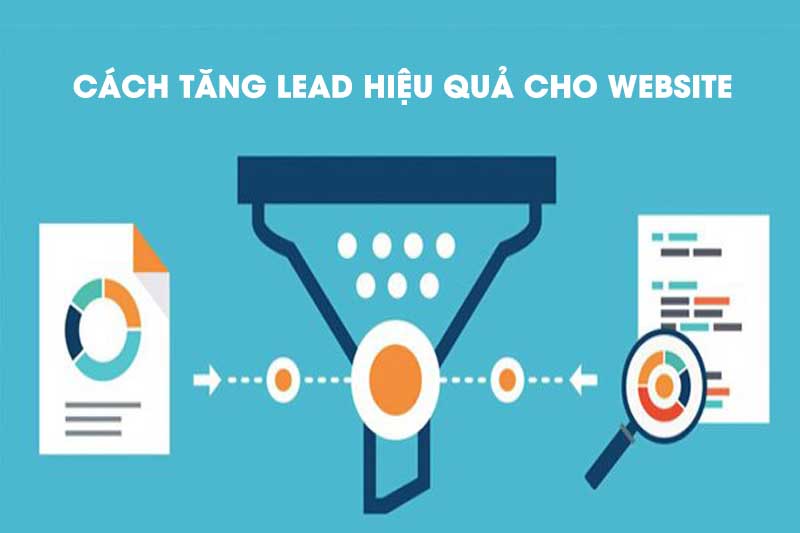
8 Cách Tăng Lead hiệu quả cho Website

8 Cách Tăng Lead hiệu quả cho Website 14

[kkstarratings]

Marketer luôn tìm kiếm cách mới để tạo ra lead và tối ưu website để tạo lead là một trong những cách tốt nhất để chuyển traffic vào website thành khách hàng của mình.

8 Cách Tăng Lead hiệu quả cho Website 15

Ngoài việc cần thêm nút CTA (Call to Action) vào thì sẽ tạo được lead ra thì bạn còn có 8 thứ này để cải thiện lead cho website:

1. Live chat & chat bot

  • Dùng để chat với bất cứ ai vào trang, nhờ vậy có thể tư vấn, hướng dẫn, hỗ trợ và bán hàng được.
  • Trang nào cũng có live chat thì phiền hà, nên có thể chỉ cần đặt ở trang chủ và trang sản phẩm, dịch vụ
  • Trang chủ thì bật live chat chào mừng khách hàng, còn trang sản phẩm/dịch vụ thì cung cấp tư vấn, hỗ trợ liên quan.

2. Nội dung download

  • Cho download hướng dẫn, blog, ebook là cách hay để lấy data khách hàng, cũng như tạo tương tác trực tiếp giữa khách với website.
  • Xuất phát điểm cho quá trình bán hàng, vì content được download về đồng nghĩa KH có thể hiện sự quan tâm tới sản phẩm/dịch vụ của bạn.
  • Lưu data vào CRM để tạo workflow gửi nội dung hữu ích tới khách hàng.
  • Nội dung download phải hữu ích (có giá trị) với khách hàng.

8 Cách Tăng Lead hiệu quả cho Website 16

3. Smart CTA

  • CTA nên nổi bật, độc đáo và phù hợp với từng nội dung khác biệt trên website (blog, hướng dẫn).
  • Vai trò của CTA không chỉ là cái nút nhiều màu và một dòng mệnh lệnh, có thể thêm dòng phụ để bên dưới để tăng hiệu quả.
  • Có 2 loại CTA: chính yếu và thứ yếu. Chính yếu kiểu như Buy Now, Apply Now… vì bạn muốn khách hàng hành động. Còn thứ yếu là Learn More, Keep Reading… những cái này để cung cấp thông tin về 1 chủ đề nào đó.
  • Smart CTA thì làm tốt hơn ở việc show đúng content, cho đúng người, ở đúng thời điểm. CTA thay đổi tùy theo visitor đang nhìn nó. Nên thay vì dùng 1 nút cố định, bạn có nhiều CTA cho nhiều user khác nhau, tùy tiêu chí bạn chọn.
  • Có thể dùng Smart Heatmap để khám phá những vị trí nào trên trang được chú ý nhiều nhất để đặt CTA hợp lí cũng như xem hiệu quả của các nút CTA sau một thời gian.

4. Nuôi dưỡng lead đi qua workflow

  • Tình chỉ đẹp khi còn dang dở. Lead chỉ ngon nếu bỏ công nuôi.
  • Có lead không có nghĩa là ra sales, nên phải chăm sóc họ để họ đi sâu xuống phễu bán hàng.
  • Mục tiêu của bạn là đưa lead đi qua phễu bán hàng, tới vị trí mà họ sẵn sàng mua. Email tự động có thể giúp rất nhiều cho quá trình này.
  • Theo nghiên cứu từ Forrester Research, những công ty biết nuôi lead thấy có hơn 50% “lead sắp chốt” hơn những công ty không chăm ở mức chi phí thấp hơn 33%.

5. Form

  • Form dùng để lấy thông tin khách hàng. Form chứa các chi tiết và thông tin cần thiết về người đăng ký như tên, giới, doanh nghiệp, email, điện thoại,…
  • Form nên đặt ở các trang nhiều traffic. Để biết trang nào nhiều traffic nhất, bạn xem trong Google Analytics.
  • Đặt ở vị trí nào cho phù hợp thì có thể cân nhắc dùng tới Smart Heatmap, vì có thể cho biết những khu vực được nào được nhìn thấy nhiều nhất trên trang web. Một thay đổi nhỏ về vị trí cũng có thể mang lại kết quả rất khác biệt.

8 Cách Tăng Lead hiệu quả cho Website 17

6. Testimonial về dự án / công việc từng làm

  • Với nhiều lựa chọn có sẵn, chúng ta sẽ muốn nhận về giá trị nhiều nhất từ số tiền của mình và vì vậy thường tìm các đánh giá hoặc testimonial để giúp đưa ra quyết định mua hàng.
  • Theo TrustPilot, 92% người tiêu dùng nói rằng quyết định mua bị ảnh hưởng bởi các đánh giá online.
  • 72% người tiêu dùng sẽ mua sau khi đọc đánh giá tích cực.
  • 88% người tiêu dùng tin tưởng các đánh giá như lời khuyên họ nhận từ bạn bè mình.
  • Ngoài ra, website còn là chỗ để khoe sản phẩm/dịch vụ, vậy nên bạn hãy chia sẻ các thông tin về dự án hoặc thành quả từng làm / đạt được.

7. Pop-ups

  • Mẫu chốt đối với popup là không dùng chúng quá sớm khi vào trang hoặc dùng trên mọi trang.
  • Một popup to chình ình ngay khi vào trang không phải là điều ai cũng thích thú.
  • Một vài popup rất hữu ích nếu chúng tạo trao đổi với khách hàng, và thu hút sự chú ý của họ ngay lập tức. Có thể thử qua Smart Promotion với 14 loại popup giúp kích thích tâm lý khách hàng khi truy cập vào web.

8. Test để tăng Lead

  • Đây không phải tính năng thực sự nhưng cũng là bước quan trọng với bất kỳ website nào.
  • A/B testing (quá trình so sánh 2 phiên bản để tìm phiên bản hiệu quả hơn) là phương pháp rất hiệu quả thường được dùng để tăng CTR.
  • Thử test các tính năng đơn giản kể trên như CTA, bố cục trang web, hình ảnh và các loại nội dung khác.
  • Để điều chỉnh hợp lý, cân nhắc phân tích bằng Smart Heatmap qua phân tích hành vi của khách hàng thay vì nhận định chủ quan.

Hãy lên kế hoạch và testing để tăng lead cho website nhé.

Google Tag Manager là gì? Cài đặt chuyển đổi bằng Google Tag Manager

Google Tag Manager là gì?

Google Tag Manager được hiểu là trình quản lý thẻ của Google. Trình quản lý này của Google là công cụ miễn phí cho phép bạn quản lý và triển khai thẻ tiếp thị (đoạn mã hoặc pixel theo dõi) trên trang web của doanh nghiệp, trang web cá nhân hoặc bất kỳ trang web nào (hoặc ứng dụng dành cho thiết bị di động) mà không phải sửa đổi mã.

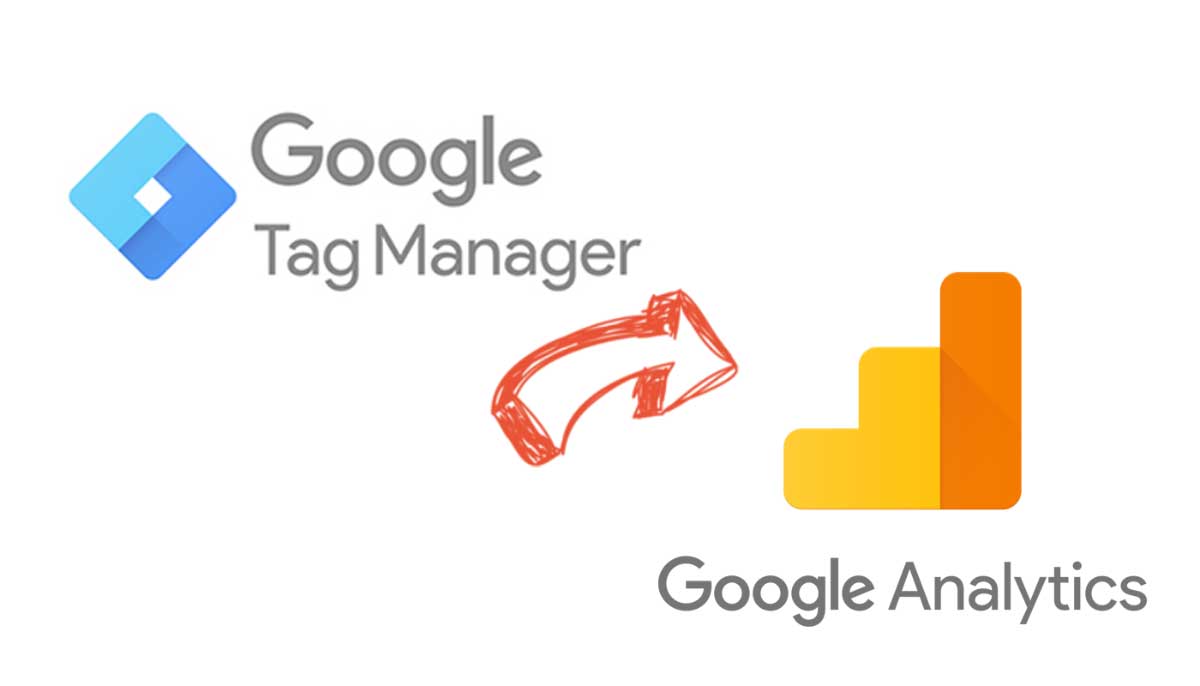
Dưới đây là một ví dụ rất đơn giản về cách Google Tag Manager hoạt động. Thông tin từ một nguồn dữ liệu (trang web của bạn) được chia sẻ với một nguồn dữ liệu (Analytics) khác thông qua Trình quản lý thẻ của Google. Google Tag Manager trở nên rất tiện dụng khi bạn có rất nhiều thẻ để quản lý vì tất cả mã được lưu trữ ở một nơi.

Google Tag Manager là gì? Cài đặt chuyển đổi bằng Google Tag Manager 18

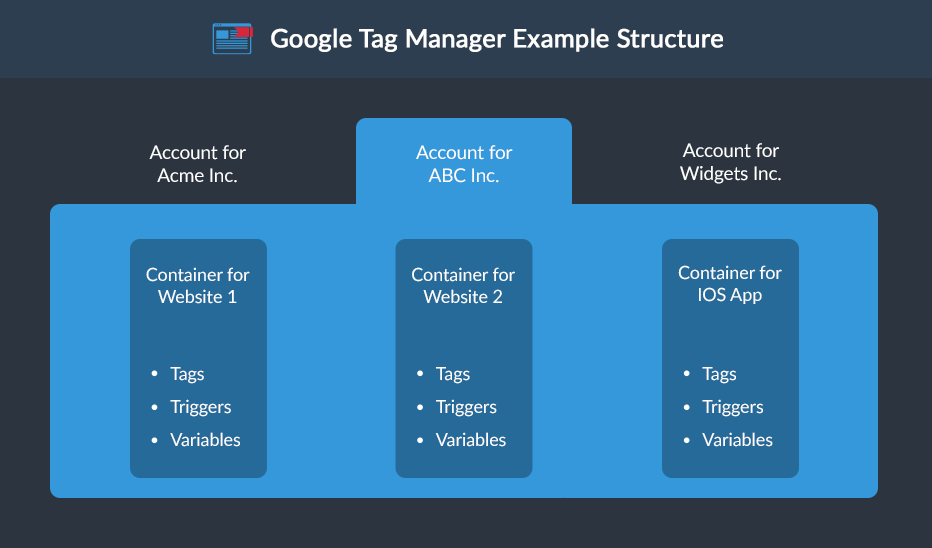
Cấu Trúc Google Tag Manager:

GTM có 3 thành phần quan trọng chính mà các bạn làm việc thường xuyên như sau:

  • Tags (Các thẻ)
  • Triggers (Trình kích hoạt)
  • Variables (Các biến)

Google Tag Manager là gì? Cài đặt chuyển đổi bằng Google Tag Manager 19

4 Lợi ích của Google Tag Manager:

1. Với Google Tag Manager , bạn không cần phải chỉnh sửa code trên trang web nhiều lần

Thông qua Google Tag Manager , bạn có thể thử nghiệm: thêm, chỉnh sửa, kích hoạt, vô hiệu hoặc xóa bất kỳ thẻ nào một cách nhanh chóng chỉ với vài cú nhấn chuột mà không cần phải cực khổ chỉnh sửa code của từng trang trên website của mình.

Với Google Tag Manager được cài đặt trên trang web, bạn sẽ tiết kiệm được rất nhiều thời gian, và xử lý công việc rất nhanh. Và không cần phải nhờ đến sự trợ giúp của các IT/Developer.

2. Google Tag Manager có thể giúp theo dõi nâng cao

Lợi ích lớn nhất của Google Tag Manager là nó cho phép bạn tùy ý gắn bao nhiêu thẻ vào cũng được. Giúp bạn hiểu rõ hành động cụ thể của khách truy cập đang thực hiện trên Website của bạn. Qua đó bạn có thể điều chỉnh nội dung, sản phẩm sao cho phù hợp với hành vi của người dùng.

Google Tag Manager cung cấp nhiều loại thẻ và biến (variables) thông qua đó bạn có thể thực hiện theo dõi nâng cao.

3. Google Tag Manager giúp việc quản lý thẻ rất tiện lợi, hiệu quả

Như đã nói ở trên, khi bạn sử dụng Google Tag Manager , bạn có thể thêm, chỉnh sửa, kích hoạt, vô hiệu hóa và xóa tất cả các thẻ trên trang web chỉ với vài cú click chuột.

Với khả năng đặc biệt này của Google Tag Manager giúp cho việc quản lý thẻ cực kỳ hiệu quả khi bạn dùng hàng chục thẻ tiếp thị hoặc phân tích trên website của bạn.

4. Giúp tăng tốc website

Khi bạn triển khai các thẻ qua Google Tag Manager , các thẻ sẽ được triển khai riêng lẻ và không đồng bộ với nhau. Vậy nên, khi một thẻ bị tải chậm sẽ không chặn các thẻ khác khi được kích hoạt. Hơn nữa, website của bạn sẽ không phải tải nhiều đoạn code của thẻ.

Do đó khi sử dụng Google Tag Manager nó sẽ giúp website của bạn tải trang nhanh hơn khi bạn không sử dụng.

Cài đặt chuyển đổi bằng Google Tag Manager

Có 6 Loại Chuyển Đổi Hay Gặp Trong Website hay áp dụng:

  1. Hoàn Thành Đơn Hàng.
  2. Cuộc Gọi.
  3. Click vào Chat Zalo.
  4. Form Liên Hệ (Báo Giá, Gọi Lại).
  5. Click vào Chat Facebook.
  6. Set Goal: Time On Page.

Bạn có thể xem bài viết chi tiết: tại đây