Hướng dẫn cài đặt Google Analytics 4 cho website

Hướng dẫn cài đặt Google Analytics 4 cho website 1

Trong bài viết này Văn Digital sẽ hướng dẫn cách cài đặt Google Analytics 4 cho website và kết nối với Google Tag Manager.

Cách cài đặt Google Analytics 4 cho website:

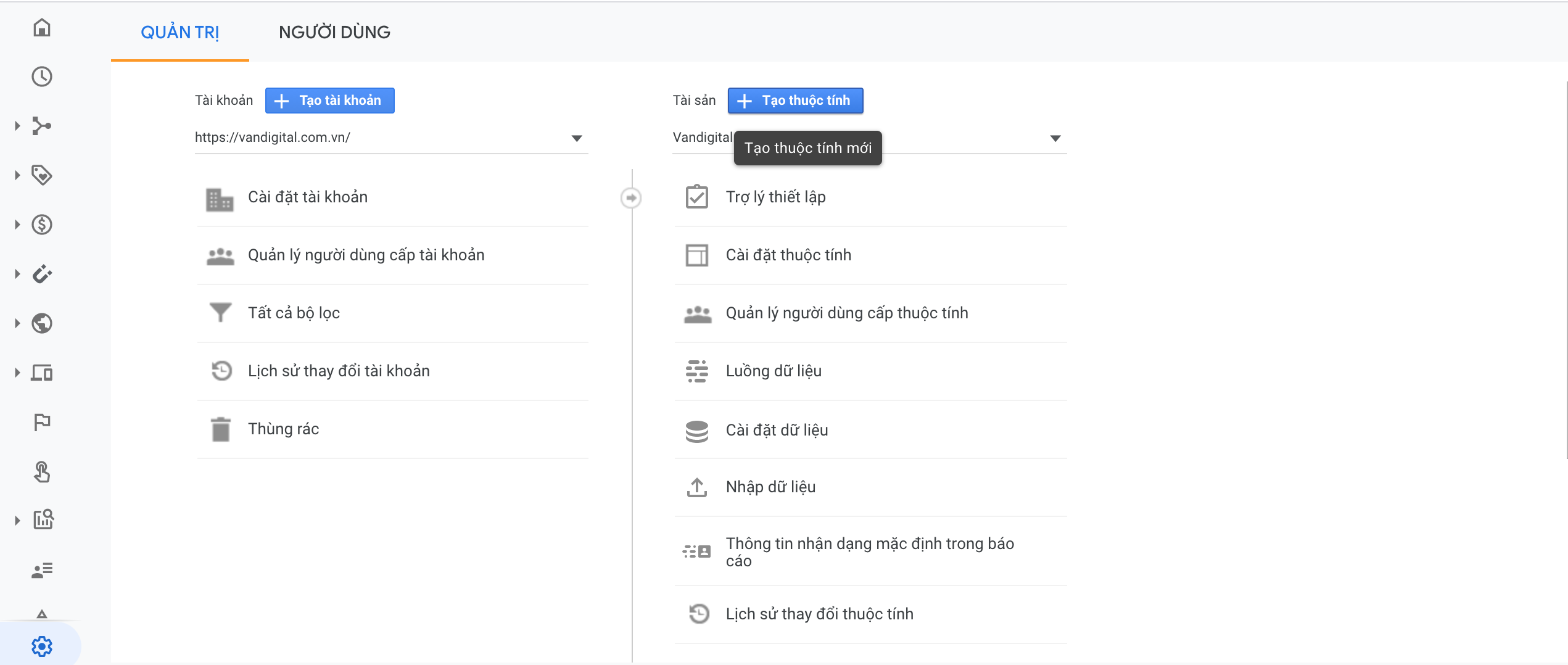
Bước 1: Bạn truy cập vào phần quản trị (Admin) trong tài khoản Google Analytics. Nhấn tạo mới thuộc tính.

huong-dan-cai-dat-google-analytics-4

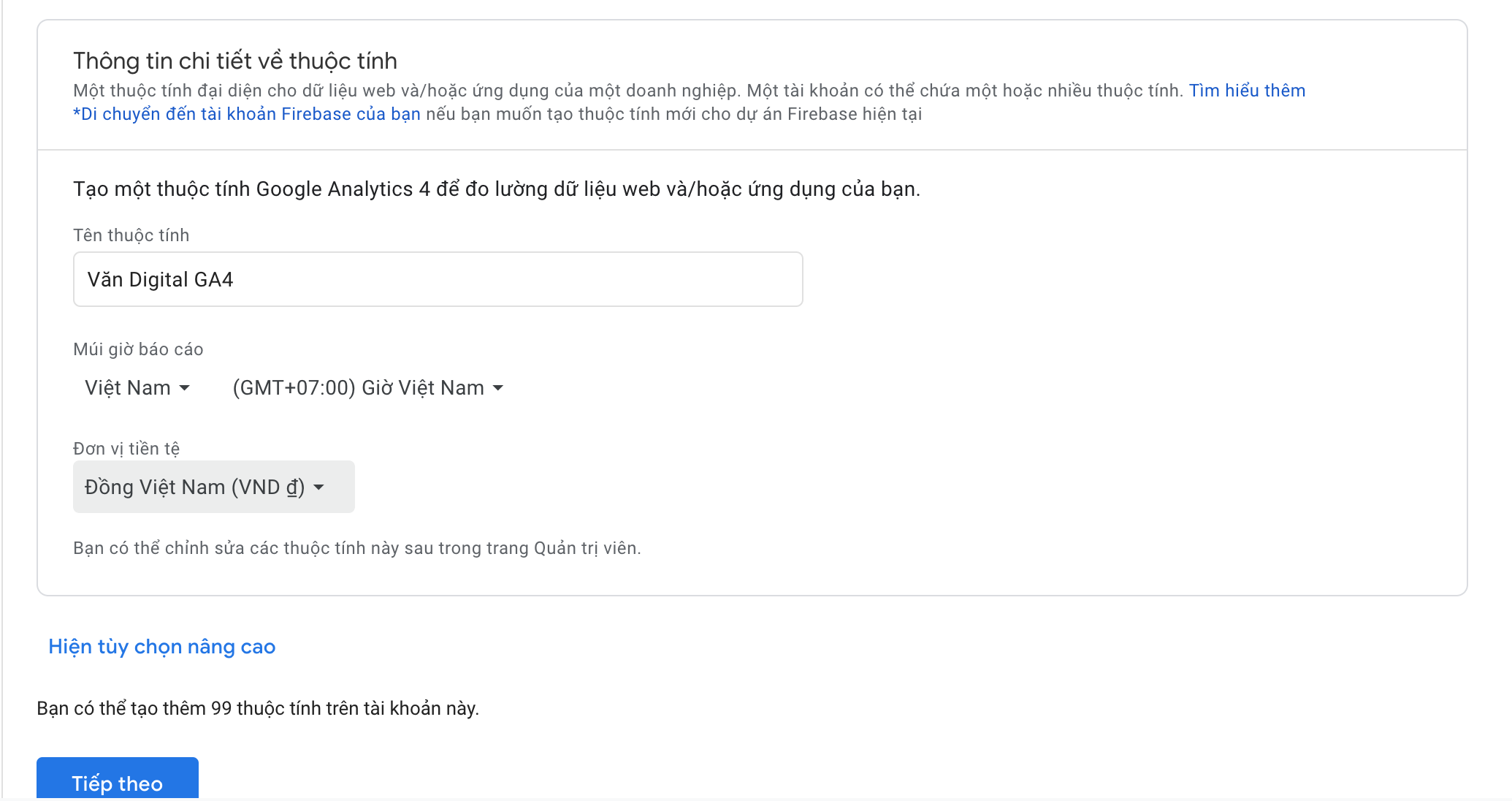
Bước 2: Tạo (Tên thuộc tính, Múi giờ báo cáo và Đơn vị tiền tệ) sau đó nhấn tiếp theo

huong-dan-cai-dat-google-analytics-4

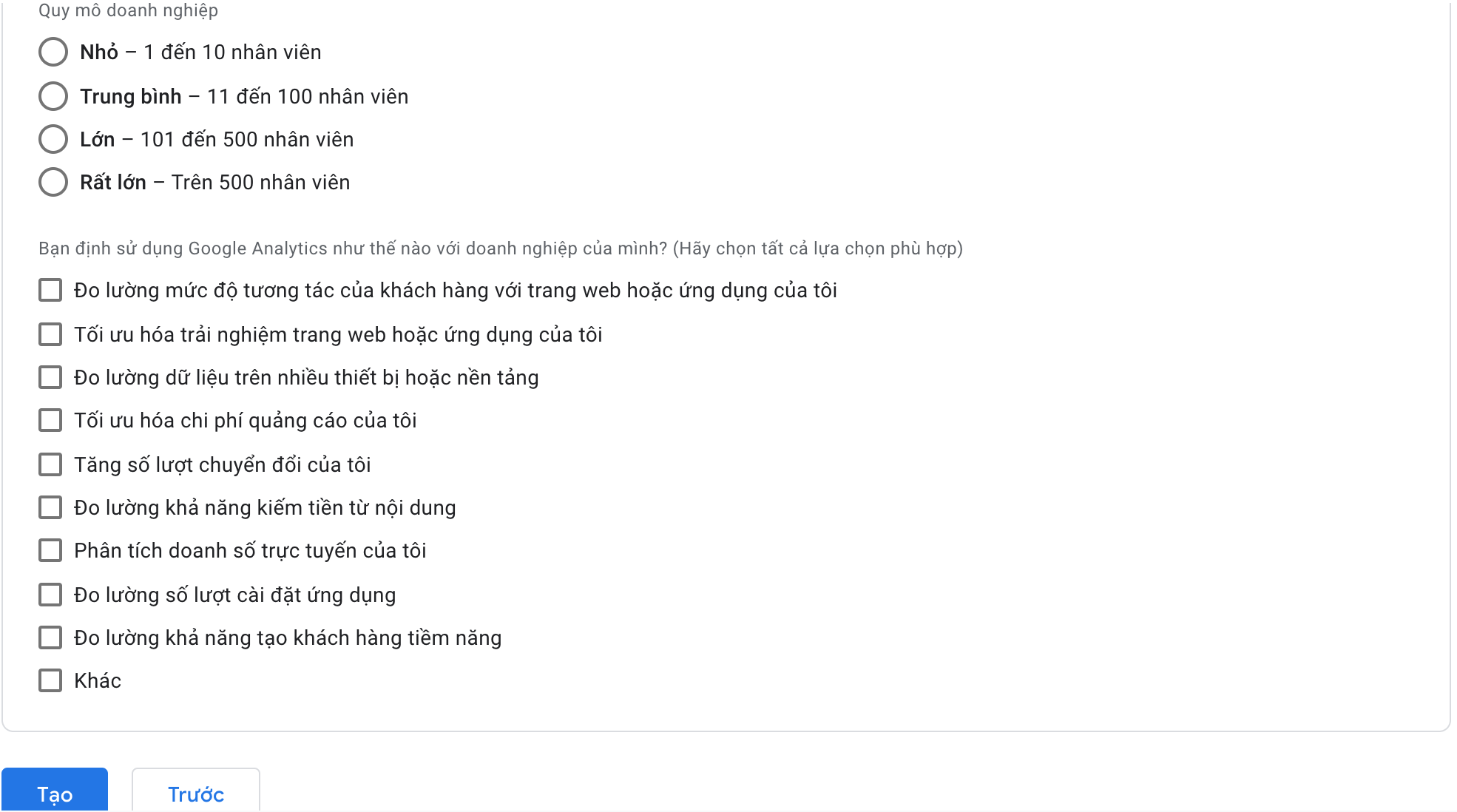
Bước 3. Chọn Quy mô doanh nghiệp và mục tiêu sử dụng sau đó chọn “tạo” để đi tiếp

Tuỳ theo quy mô của doanh nghiệp của bạn và mục tiêu để đánh dấu.

huong-dan-cai-dat-google-analytics-4

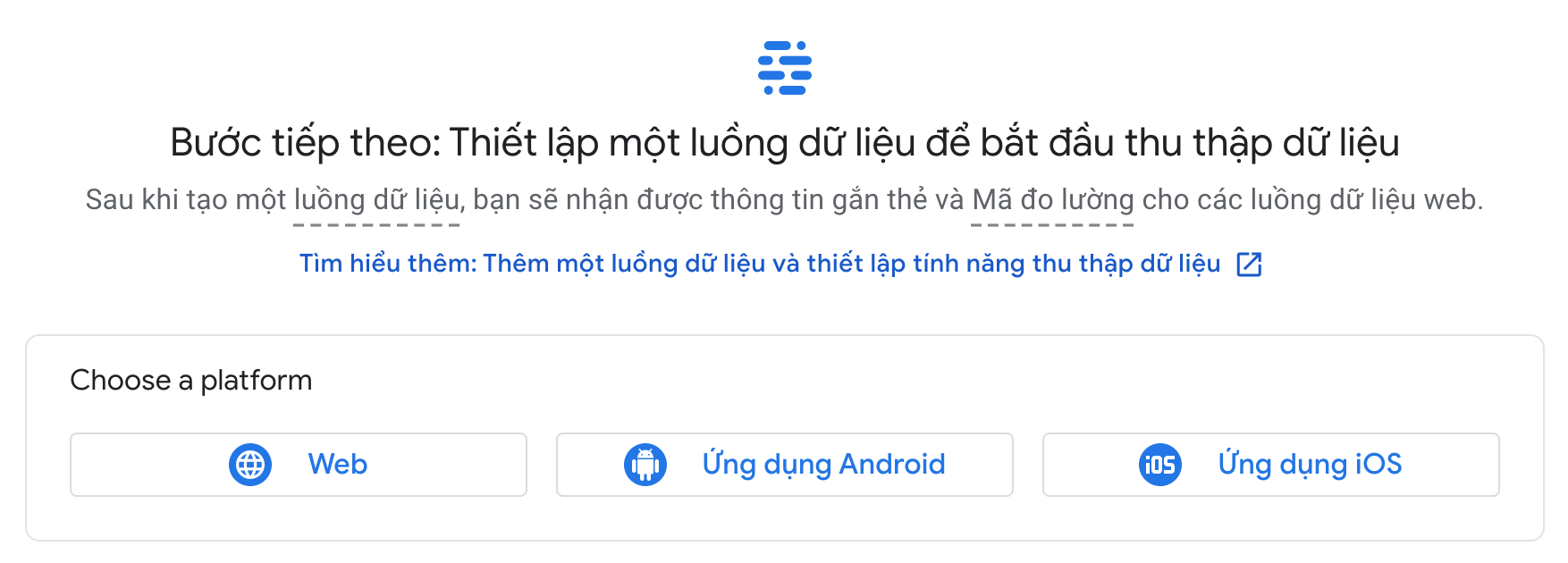
Bước 4. Chọn loại thu thập dữ liệu trong Google Analytics 4 là “web” nếu bạn làm cho web.

huong-dan-cai-dat-google-analytics-4

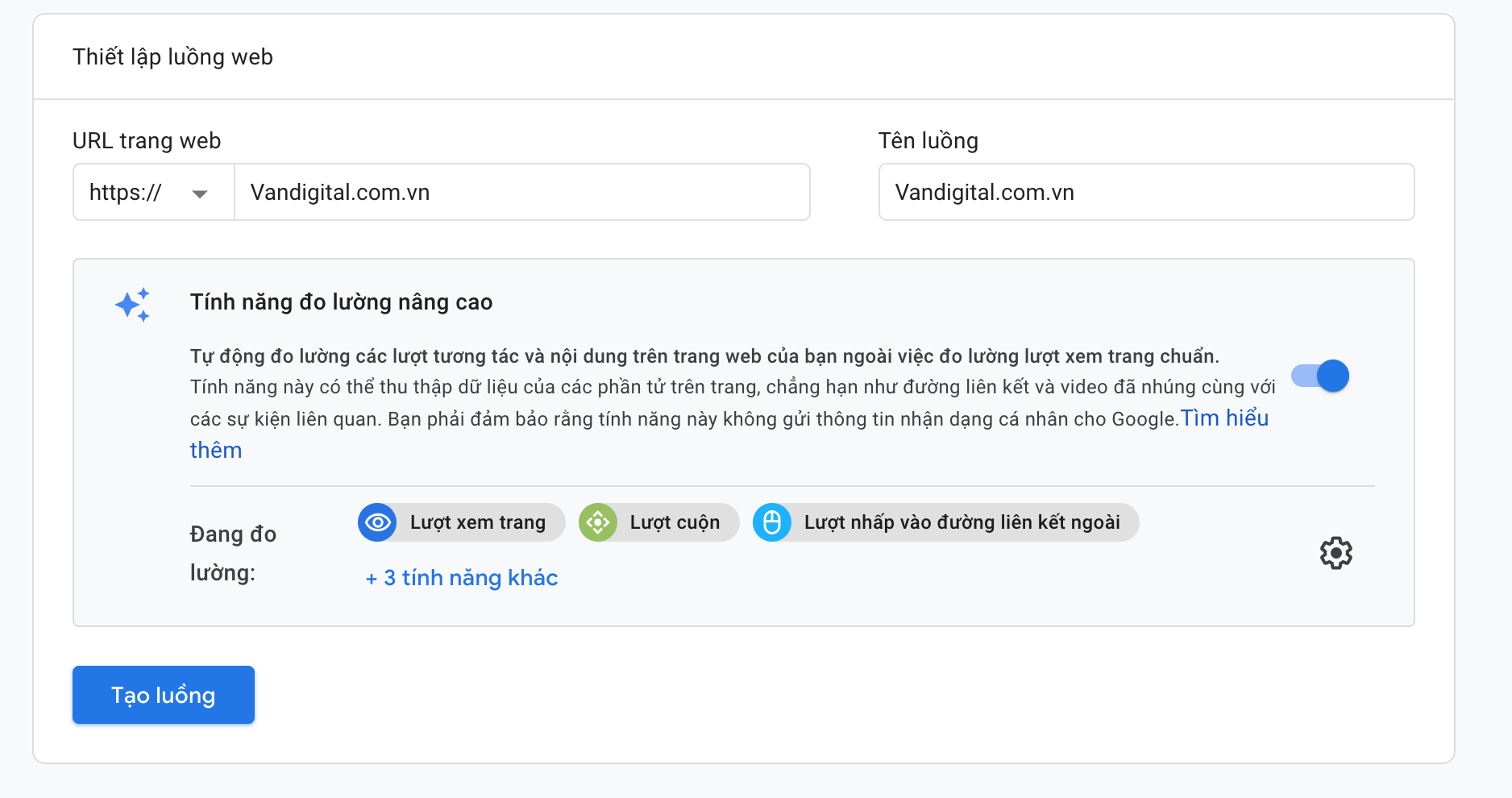
Bước 5: Cài đặt thông tin thu thập dữ liệu cho website của bạn, sau đó nhấn “Tạo luồng” để tiếp tục cài đặt.

huong-dan-cai-dat-google-analytics-4

Tới bước này thì chúng ta đã hoàn thành cài đặt thuộc tính (Property) trong tài khoản Google Analytics 4. Bước tiếp theo chúng ta cùng cài đặt nó lên website thông qua Google Tag Manager.

Cấu hình Google Analytics 4 kết nối Google Tag Manager

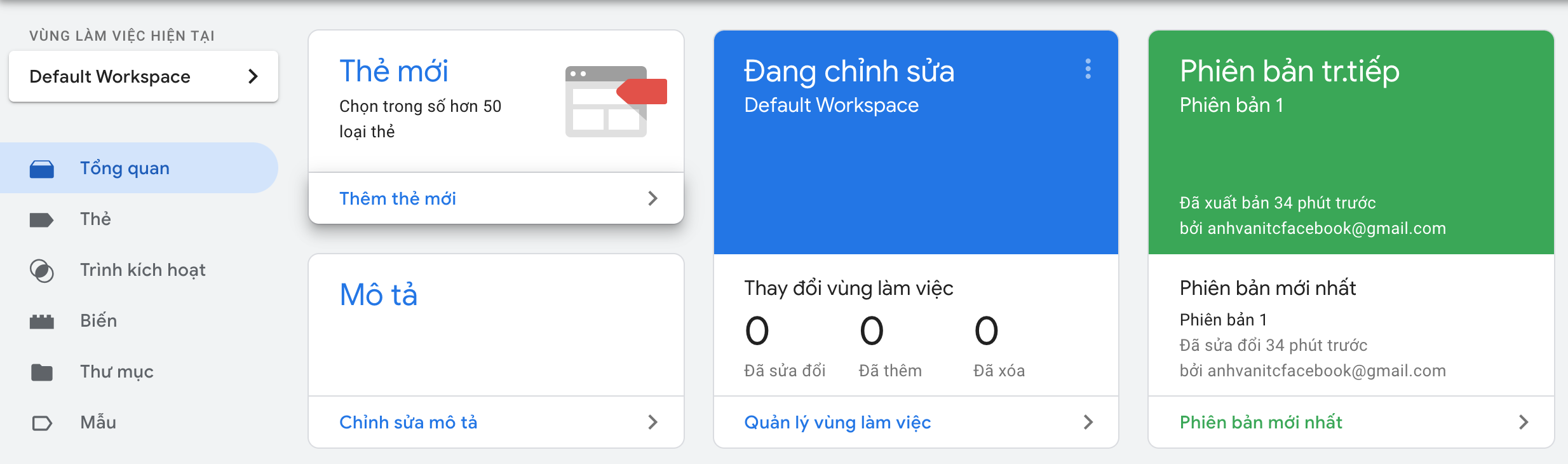
Bước 1: Bạn truy cập vào Google Tag Manager hiện tại (nếu chưa có bạn có thể tạo mới) sau đó chọn thêm thẻ mới trong GTM (Google Tag Manager)

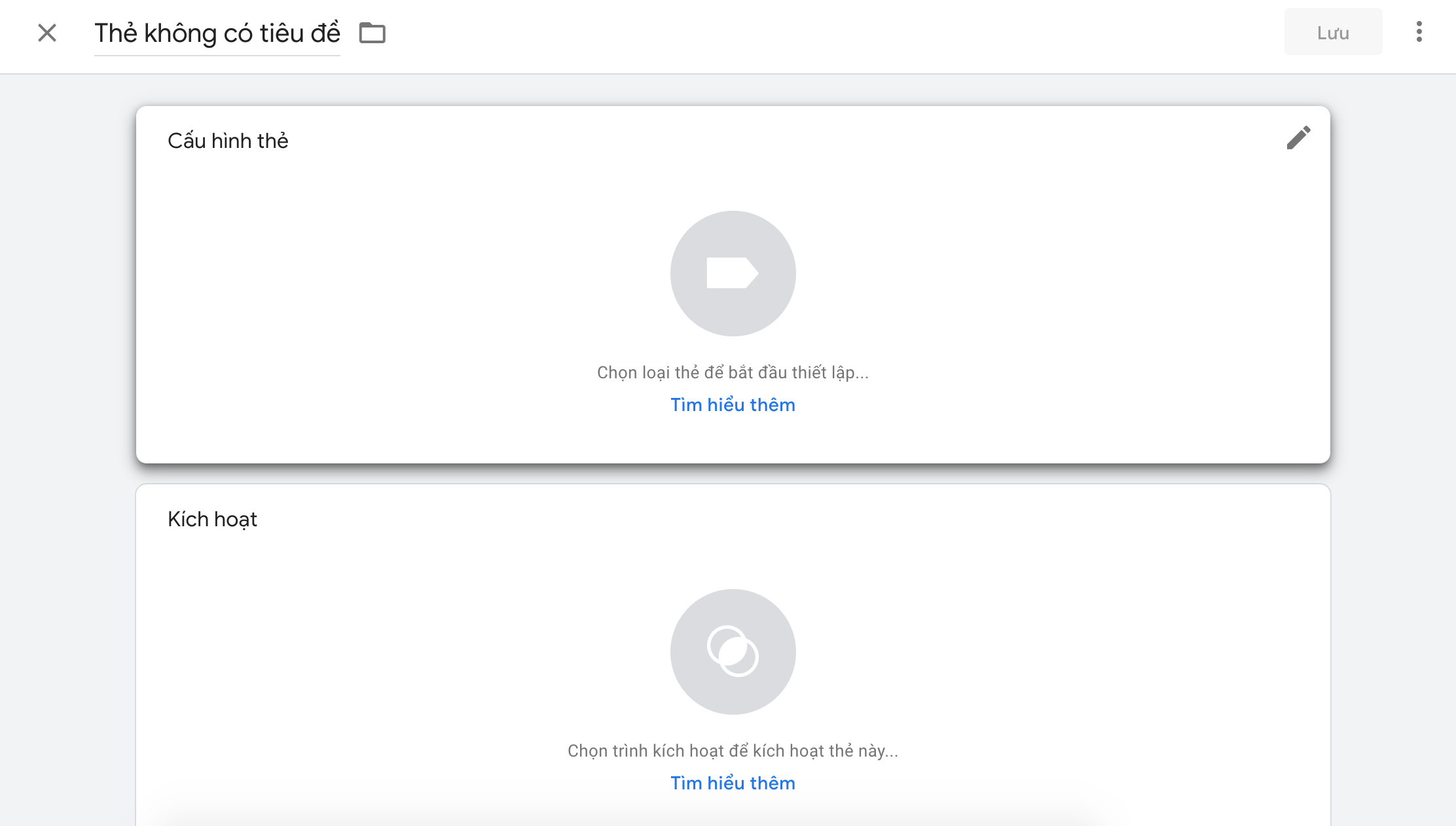
Hướng dẫn cài đặt Google Analytics 4 cho website 2Bước 2: Chọn cấu hình thẻ:

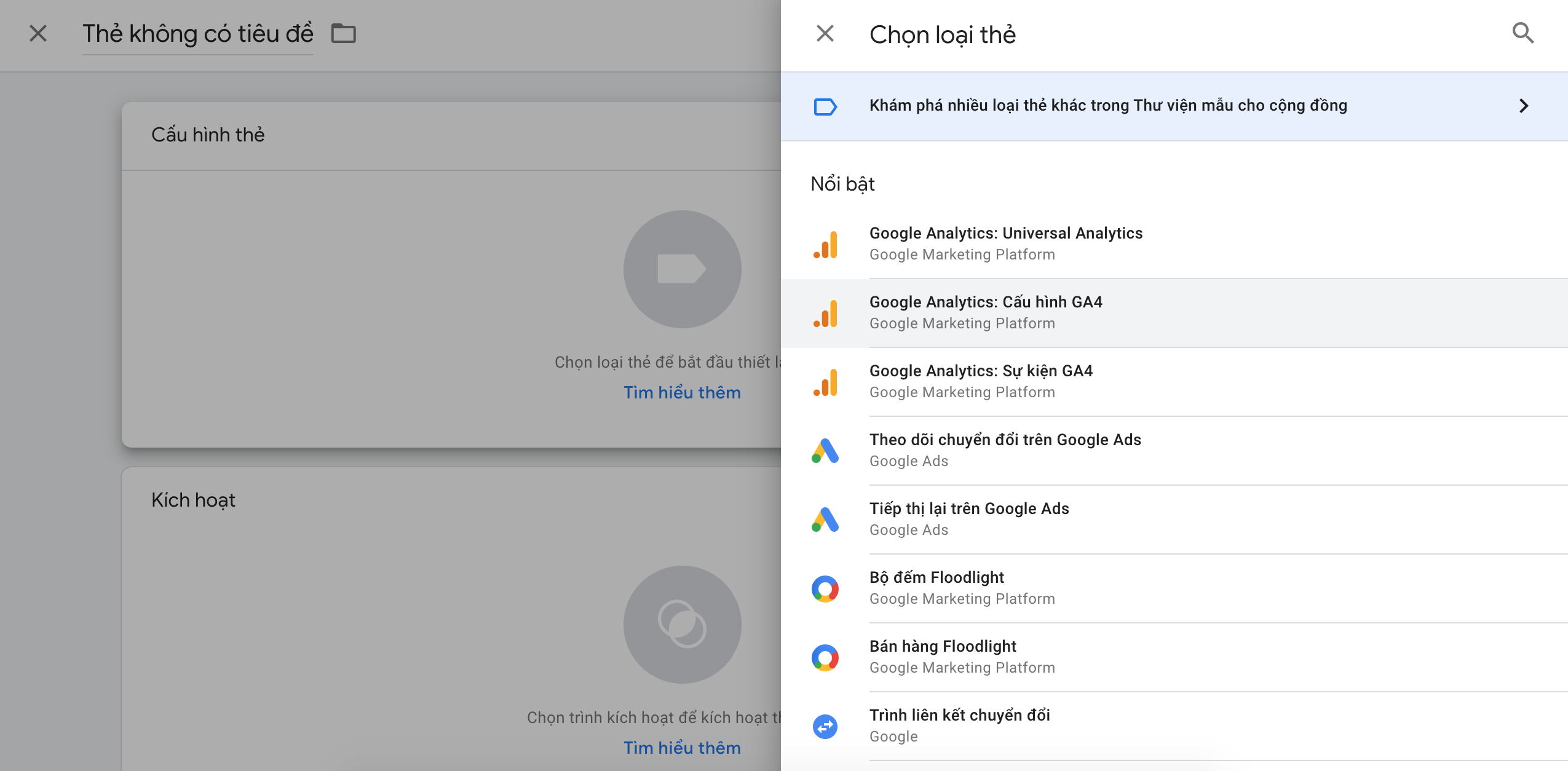
Hướng dẫn cài đặt Google Analytics 4 cho website 3

Bước 3. Chọn loại thẻ “Google Analytics: Cấu hình GA4”

Hướng dẫn cài đặt Google Analytics 4 cho website 4

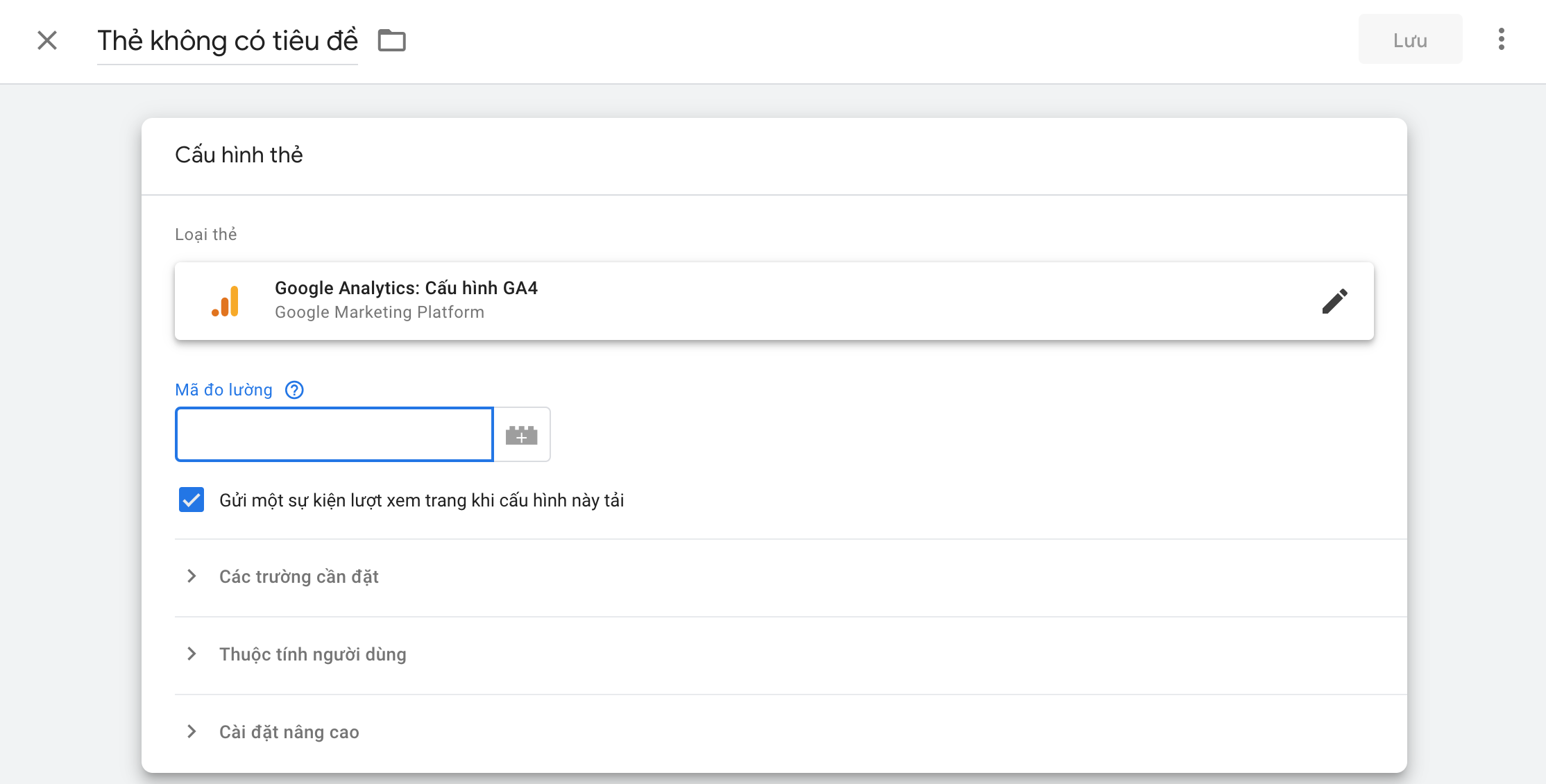
Bước 4: Nhập Mã đo lường:

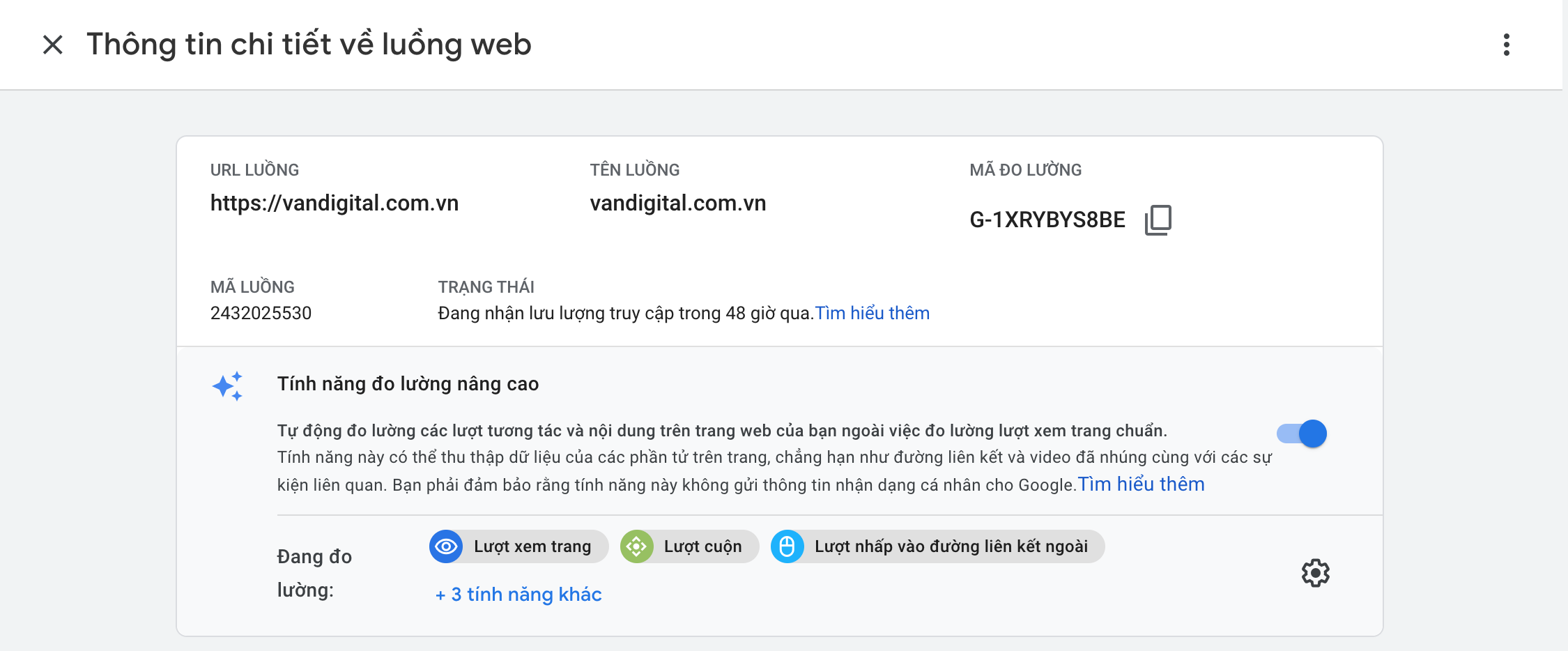
  • Bạn quay lại tài khoản Google Analytics ở phần tạo thuộc tính để lấy Mã đo lường. ở phần Admin => Luồng dữ liệu.
 
Hướng dẫn cài đặt Google Analytics 4 cho website 5

Mã Thuộc Tính ở Google Analytics 4 nhé các bạn

  • Lấy Thông Tin Mã Thuộc Tính điền vào phần Mã Đo Lường

Hướng dẫn cài đặt Google Analytics 4 cho website 6

  • Chọn loại trigger: All pages

Hướng dẫn cài đặt Google Analytics 4 cho website 7

  • Lưu lại

Lưu ý quan trọng: Phải chọn “Submit” để thẻ bắt đầu hoạt động

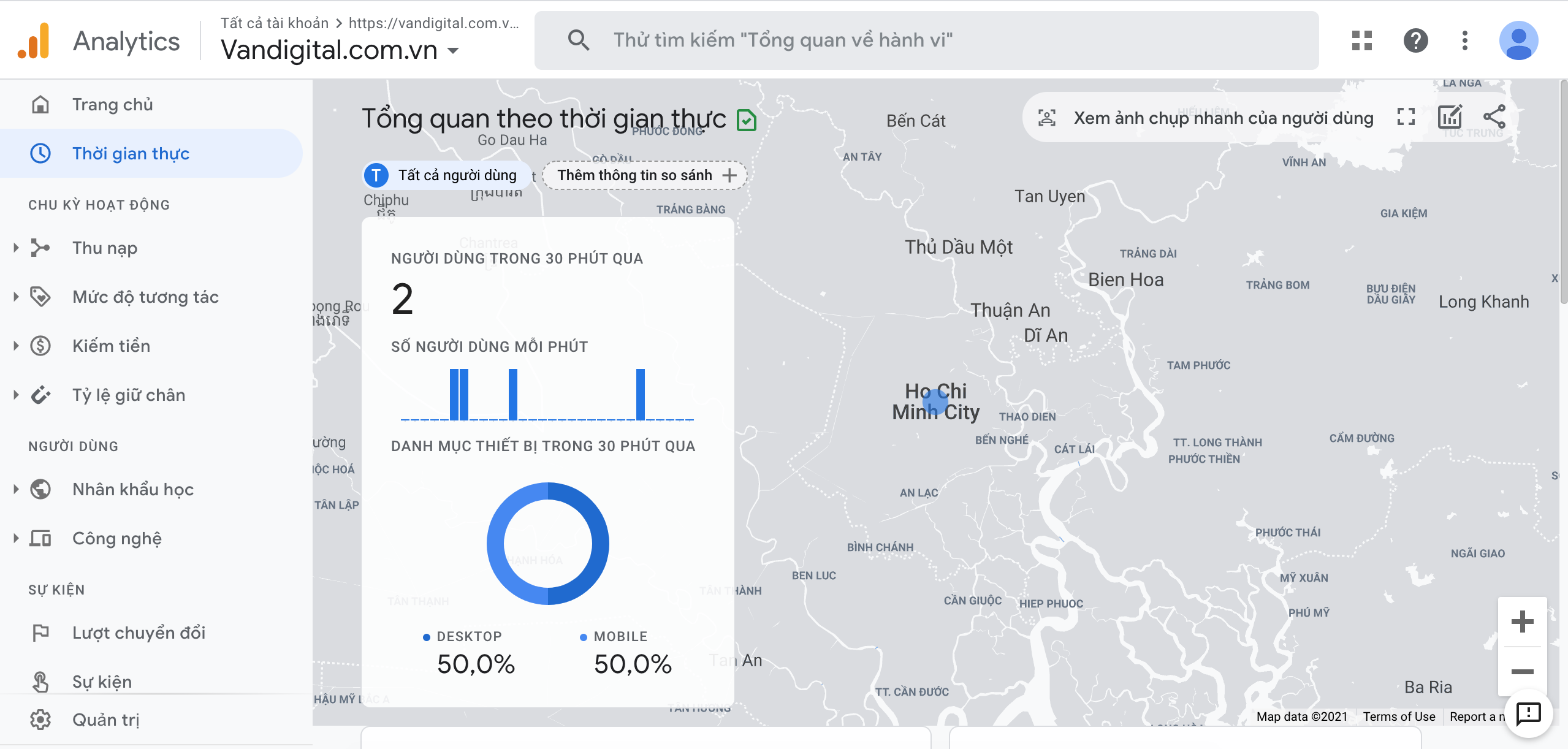
Bước 5: Kiểm tra giao diện Ga4 khi cài đặt thành công.

Hướng dẫn cài đặt Google Analytics 4 cho website 8

Video Hướng dẫn cài đặt Google Analytics 4 cho website kết nối với Google Tag Manager

Chúc các bạn cài đặt thành công.

Hướng dẫn lập kế hoạch tiếp thị mô hình SOSTAC

Hướng dẫn lập kế hoạch tiếp thị mô hình SOSTAC 9

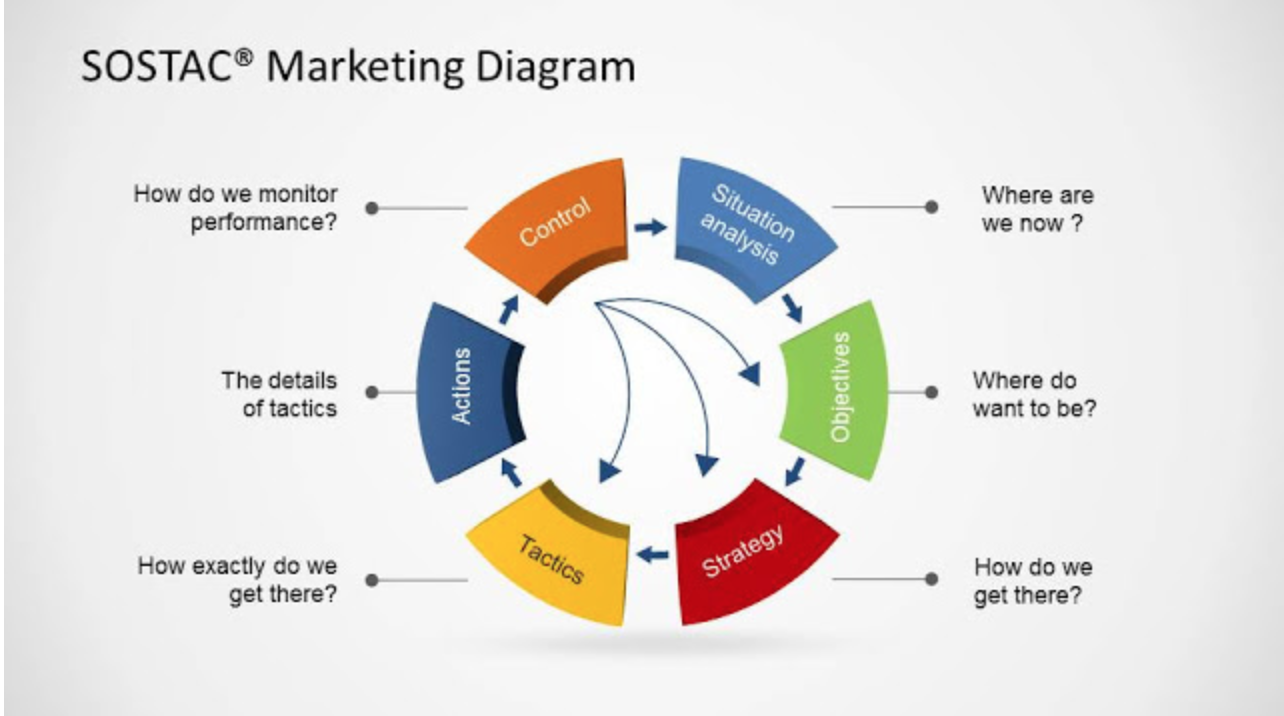
Lập kế hoạch tiếp thị mô hình SOSTAC là gì?

SOSTAC được bình chọn là mô hình phổ biến thứ ba trong cuộc thăm dò CIM về các mô hình tiếp thị  vì nó dễ nhớ và dễ dàng cấu trúc kế hoạch cho các hoạt động lập kế hoạch khác nhau.

Dù bạn đang tạo ra một chiến lược tiếp thị tổng thể hay tiếp thị kỹ thuật số hay cải thiện các chiến thuật kênh riêng lẻ như SEO hoặc tiếp thị qua email SOSTAC, mình nghĩ nó tốt cho bạn.

mo-hinh-sostac

SOSTAC gồm 6 phần như sau:

  • Tình hình (Situation Analysis )- Chúng ta đang ở đâu?
  • Mục tiêu (Objectives) – Chúng ta muốn ở đâu?
  • Chiến lược (Strategy)- Làm cách nào để đạt được điều đó?
  • Chiến thuật (Tactics) – Làm cách nào để đạt được điều đó một cách chính xác?
  • Hành động (Actions)- Kế hoạch hành động của chúng ta là gì?
  • Kiểm soát (Control) – Chúng ta đã đến đó chưa?

Kích thước ảnh chạy quảng cáo Facebook

Kích thước ảnh chạy quảng cáo Facebook 10

Nắm rõ kích thước ảnh chạy quảng cáo Facebook chuẩn giúp bạn tiết kiệm thời gian trong thiết kế hình ảnh và đảm bảo việc truyền tải thông điệp hiệu quả đến với đối tượng khách hàng mục tiêu.

Dưới đây là danh sách các loại post mà Văn Digital hay sử dụng trong việc thiết kế định dạng quảng cáo trên Facebook

Kích thước 1 ảnh chạy quảng cáo facebook:

Bạn nên dùng hình ảnh vuông (1:1).

Đề xuất về thiết kế hình ảnh

  • Loại file: JPG hoặc PNG
  • Tỷ lệ: 1,91:1 đến 1:1
  • Độ phân giải: Tối thiểu 1080 x 1080 pixel

Kích thước video chạy quảng cáo Facebook:

Bạn nên dùng hình ảnh vuông (1:1) và video dọc (4:5) và Tối ưu quảng cáo nên sử dụng Video tối đa là 15s.

 Định dạng Video:

  • Loại file: MP4, MOV hoặc GIF
  • Tỷ lệ: 1:1 (dành cho máy tính/di động) hoặc 4:5 (chỉ dành cho di động)
  • Cài đặt video: Nén H.264, pixel vuông, tốc độ khung hình cố định, quét lũy tiến và nén âm thanh stereo AAC ở tốc độ 128 Kb/giây trở lên
  • Độ phân giải: Ít nhất 1080 x 1080 pixel
  • Phụ đề video: Không bắt buộc nhưng được khuyên dùng
  • Âm thanh video: Không bắt buộc nhưng nên dùng

Thời lượng video chạy quảng cáo Facebook:

  • Thời lượng video: 1 giây đến 241 phút (Khuyên dùng tối đa 15s)
  • Kích thước file tối đa: 4 GB
  • Chiều rộng tối thiểu: 120 pixel
  • Chiều cao tối thiểu: 120 pixel

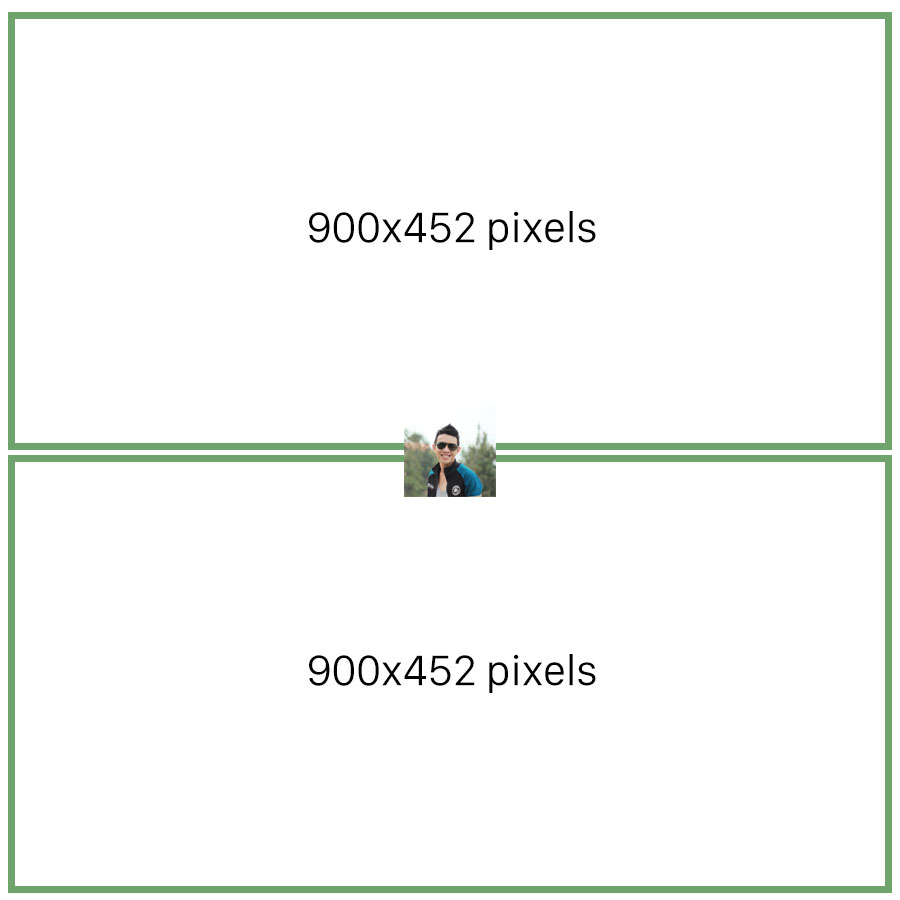
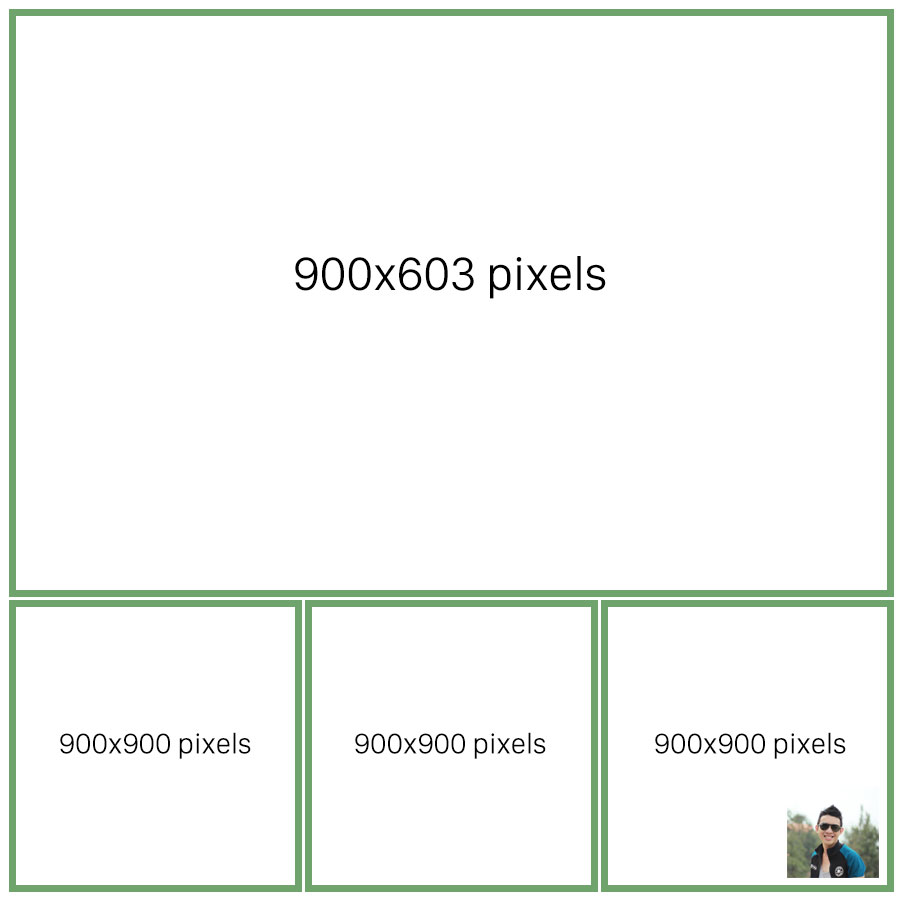
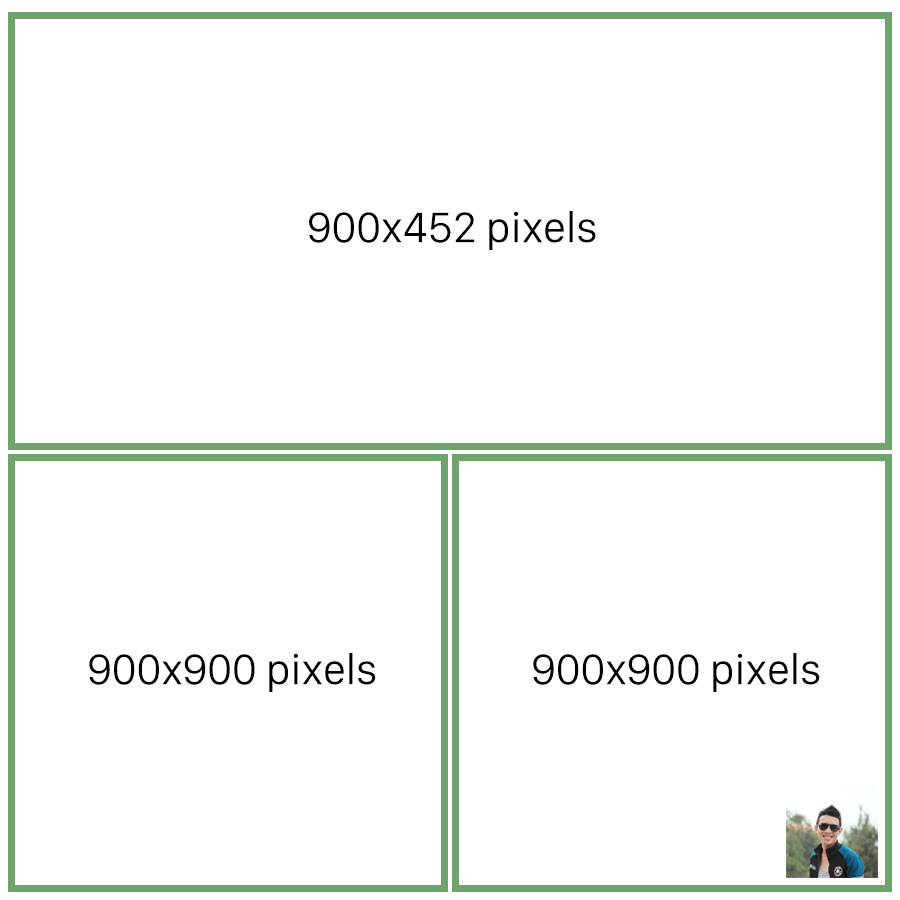
Kích thước ảnh album Facebook:

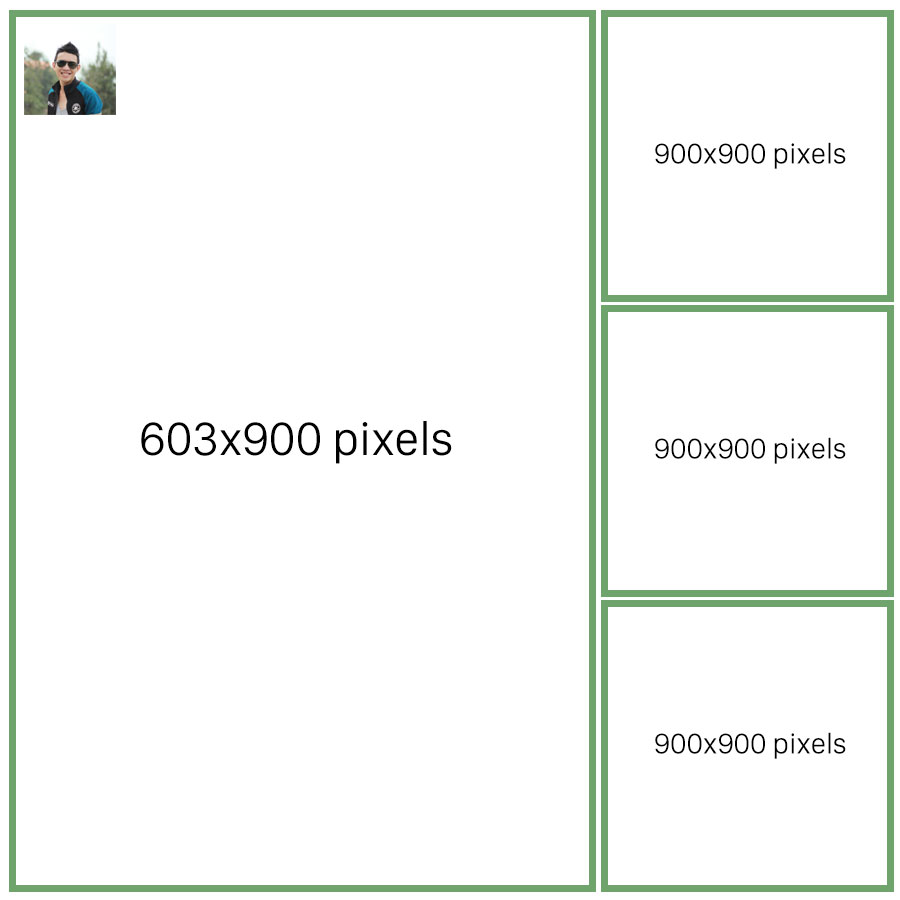
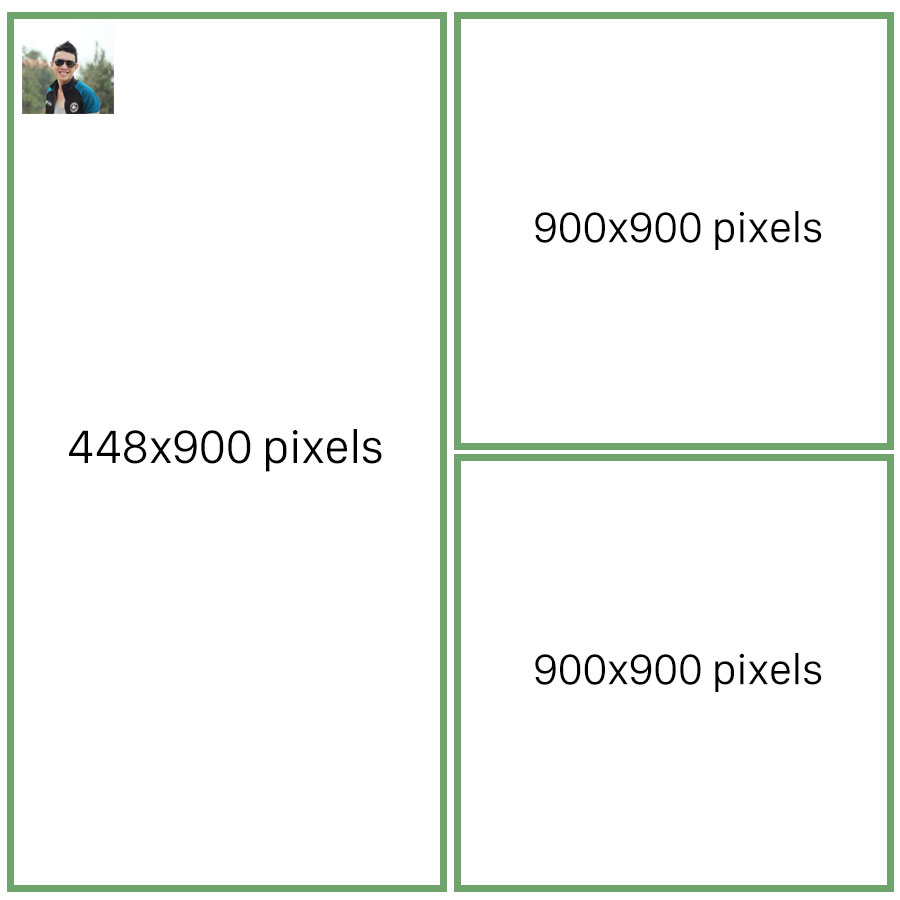
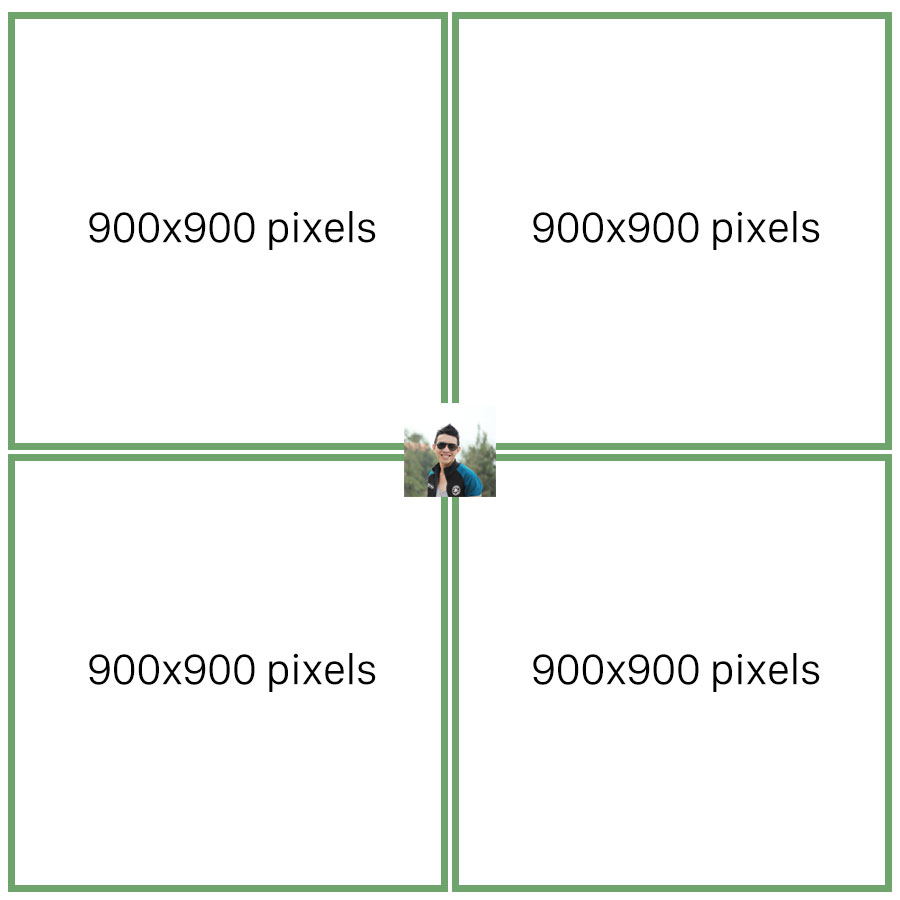
Đối với Album tối thiểu 4 ảnh cần 1 ảnh có kích thước 603×900 hoặc 448×900 còn các ảnh còn lại yêu cầu là 900×900.

Kích thước ảnh chạy quảng cáo Facebook 11 Kích thước ảnh chạy quảng cáo Facebook 12 Kích thước ảnh chạy quảng cáo Facebook 13 Kích thước ảnh chạy quảng cáo Facebook 14 Kích thước ảnh chạy quảng cáo Facebook 15 Kích thước ảnh chạy quảng cáo Facebook 16

Kích thước avatar cho facebook:

  • kích thước 170×170 pixels cho computers, 128×128 pixels trên điện thoại.

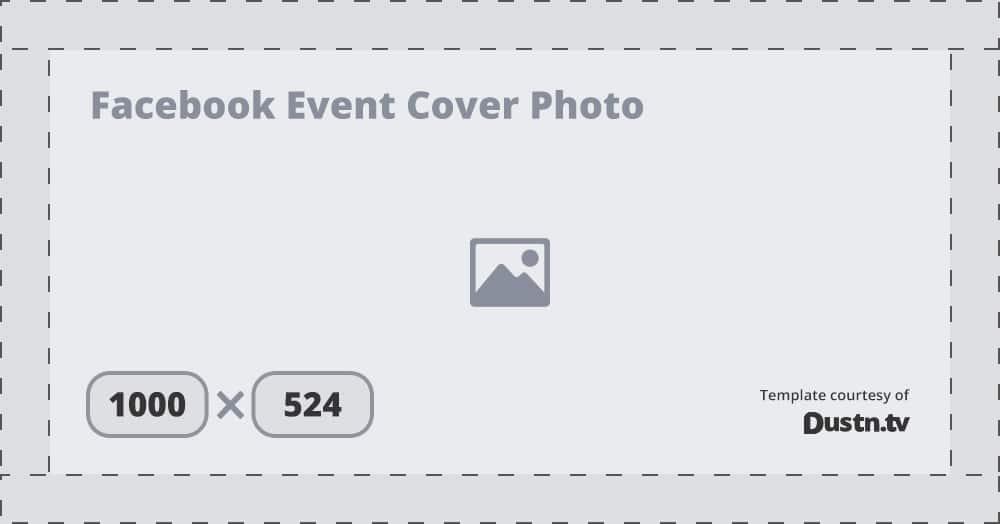
Kích thước cover event facebook:

  • kích thước 1000×523 pixels.

kich-thuoc-anh-chay-quang-cao-facebook

Kích thước ảnh bìa (cover) fanpage facebook :

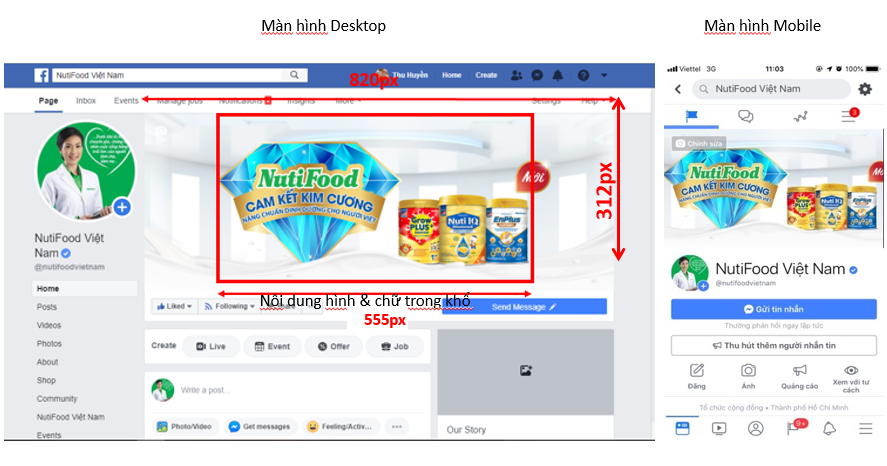
Nhiều Marketer hay inbox Văn hỏi thiết kế ảnh Cover fanpage sao cho chuẩn nè, hiện tại khi thiết kế 1 ảnh nhưng hiển thị đầy đủ nội dung trên cả Laptop và Mobile bạn cần áp dụng kích thước sau:

Kích thước cover Fanpage cho Desktop:

Kích thước ảnh cho Desktop là 820 x 312px.

Kích thước cover Facebook trên điện thoại:

Kích thước ảnh cho Desktop là 820 x 312px. nhưng thiết kế nội dung nên để trong kích thước 550px để khi hiển thị lên Mobile được đầy đủ thông tin.

kich-thuoc-anh-chay-quang-cao-facebook

Demo đối với Fanpage tại Nutifood Việt Nam

Kích thước video ảnh bìa Facebook:

Video bìa nên có kích thước tối thiểu 1250 x 312 pixel và có thời lượng từ 20 đến 90 giây. Để đạt kết quả tối ưu, hãy chọn video có kích thước 1250 x 463 với tỷ lệ khung hình 2,7.

Nếu bạn có thắc mắc có thể tham gia group Học Digital Marketing Miễn Phí của Văn Digital để hỏi đáp nhé!

Chiến lược cạnh tranh là gì? 4 loại chiến lược cạnh tranh

Chiến lược cạnh tranh là gì? 4 loại chiến lược cạnh tranh 17

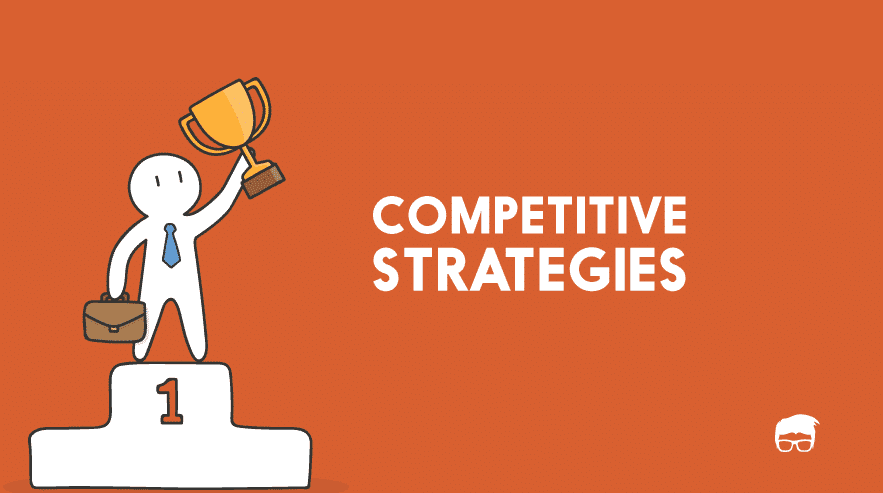
Chiến lược cạnh tranh là gì?

Hiện nay để 1 doanh nghiệp để có chỗ đứng trên thị trường, chiếm được thị phần cho riêng mình thì doanh nghiệp cần phải xác định đối thủ cạnh tranh của mình. Đồng thời lên kế hoạch và thực hiện các chiến lược cạnh tranh.
Chiến lược cạnh tranh là gì? 4 loại chiến lược cạnh tranh 18

4 chiến lược cạnh tranh cơ bản mà doanh nghiệp có thể sử dụng:

Chiến lược dẫn đầu về chi phí

Đối với chiến lược này, mục tiêu của công ty là trở thành nhà sản xuất có chi phí thấp nhất trong ngành.

Để làm được điều này, công ty cần sản xuất ở quy mô lớn. Hiệu quả của chiến lược phù thuộc vào quy mô. Vì vậy, những công ty có quy mô nhỏ rất khó để thực hiện nó khi mà nó liên quan đến cả những hợp đồng về cung cấp sản phẩm với giá thấp hơn trên thị trường.

Chiến lược dẫn đầu về chi phí không chỉ có thể áp dụng cho công ty sản xuất mà cũng có thể cho các nhà phân phối. Bởi điểm cốt lõi của chiến lược này là có thể cung cấp sản phẩm với giá thấp hơn ở trong ngành.

Những yếu tố có thể giúp công ty thực hiện được chiến lược này là sản xuất quy mô lớn, nguồn nguyên liệu giá thấp, hoạt động quản lý hiệu quả, phân phối hiệu quả,…

Chiến lược khác biệt hóa là gì?

Theo chiến lược này, các hãng duy trì tính năng độc đáo của sản phẩm trên thị trường để tạo ra sự khác biệt. Theo đó, một sản phẩm cần có thể tạo sự khác biệt – USP với sản phẩm tương tự trên thị trường thông qua chất lượng vượt trội, tính năng gia tăng,… nó có thể được tính giá cao hơn.

Các công ty có thể sử dụng chiến lược khác biệt hóa này để trở thành người dẫn đầu thị trường.

Ví dụ về chiến lược khác biệt hóa

Một ví dụ rõ ràng nhất về chiến lược này là Apple.

Kể từ khi Apple Inc. giới thiệu thế hệ iPhone đầu tiên vào tháng 1 năm 2007, chiến lược sản phẩm của công ty đã rất rõ ràng: Thiết kế một chiếc điện thoại thông minh cao cấp, trong đó trải nghiệm người dùng quan trọng hơn việc tạo ra một loạt các tính năng. IPhone không phải là điện thoại thông minh đầu tiên có khả năng Web di động, email và giao diện người dùng màn hình cảm ứng, nhưng nó được thiết kế để mang lại trải nghiệm cải tiến so với các điện thoại thông minh khác. Đây là lý do tại sao khách hàng phải xếp hàng chờ hàng giờ đồng hồ để mua mỗi phiên bản iPhone mới.

Chiến lược tập trung chi phí

Chiến lược này có sự tương đồng với chiến lược dẫn đầu về chi phí, nhưng tại chiến lược này, doanh nghiệp tập trung vào một phân khúc thị trường cụ thể và giữ chi phí thấp trong phân khúc thị trường đó để cung cấp sản phẩm với mức giá thấp nhất.

Loại chiến lược này rất hữu ích để có thể thỏa mãn người tiêu dùng và tăng nhận thức về thương hiệu.

Chiến lược tập trung phân biệt

Tương tự với chiến lược tập trung chi phí, chiến lược tập trung sự khác biệt cũng tạo ra sự khác biệt trong khi nhắm vào một phân khúc thị trường cụ thể.

Lợi thế cạnh tranh

Đạt được lợi thế cạnh tranh chính là mục tiêu của các chiến lược cạnh tranh.

Lợi thế cạnh tranh thể hiện sự đặc biệt, vượt trội so với đối thủ.

Thời gian duy trì lợi thế cạnh tranh của công ty phụ thuộc vào:

  • Những rào cản bắt chước.
  • Năng lực của đối thủ cạnh tranh.
  • Sự năng động chung của xã hội và của ngành hàng.

Rào cản bắt chước ngăn cản đối thủ cạnh tranh sao chép những năng lực đặc biệt của công ty một cách dễ dàng. Các đối thủ sẽ luôn bắt chước những điều đặc biệt, cấp tiến của công ty. Những yếu tố hữu hình sẽ dễ dàng bị bắt chước hơn là yếu tố vô hình.

5 cách để gia tăng năng lực cạnh tranh

  1. Lựa chọn thị trường (ngách) thích hợp.
  2. Thu hút khách hàng mục tiêu thông qua content marketing.
  3. Chiến lược giữ chân khách hàng có giá trị cao.
  4. Phát triển với khách hàng mục tiêu của bạn.
  5. Luôn giáo dục và đi trước các xu hướng.

Duy trì lợi thế cạnh tranh

Vì đạt được lợi thế cạnh tranh là mục đích chính của các chiến lược cạnh tranh, việc duy trì năng lực cạnh tranh cũng là một công việc không kém phần quan trọng.

Để làm được điều có, có thể thực hiện các cách sau:

  • Tập trung vào việc xây dựng các khối lợi thế cạnh tranh
  • Phát triển năng lực đặc biệt
  • Tạo môi trường học tập trong tổ chức
  • Có cơ chế để cải tiến liên tục
  • Vượt qua những rào cản để thay đổi

7 chiến lược tăng trưởng của McKinsey bao gồm:

  1. Bán sản phẩm hiện có cho khách hàng hiện tại.
  2. Thâu tóm khách hàng mới tại những thị trường hiện có.
  3. Tạo ra sản phẩm và dịch vụ mới.
  4. Phát triển cách tiếp cận phân phối mới.
  5. Di chuyển sang vị trí địa lý mới.
  6. Tạo ra một cơ cấu ngành mới.
  7. Mở ra cơ hội cạnh tranh mới.

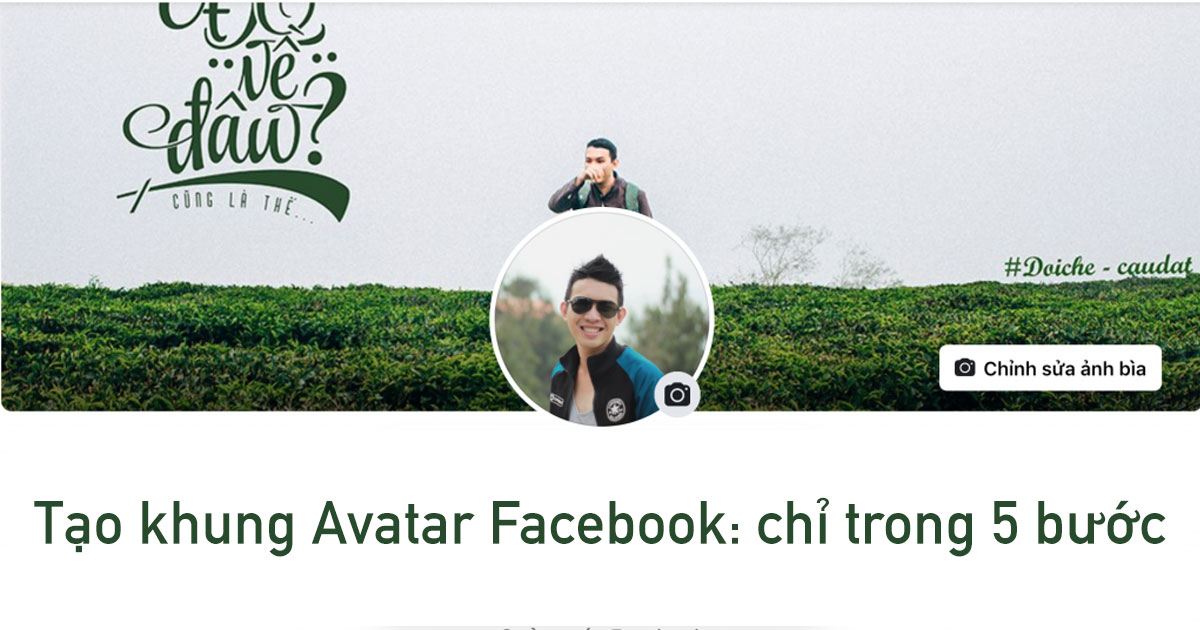
Tạo khung Avatar Facebook: chỉ trong 5 bước

Tạo khung Avatar Facebook: chỉ trong 5 bước 19

Tạo Khung Avatar Facebook là gì?

Tạo Khung Avatar Facebook là tính năng cho phép người dùng tạo ra khung hình trang trí cho avatar cá nhân hoặc Fanpage qua đó bày tỏ sự hưởng ứng đối với sự kiện hoặc một tổ chức nào đó.

Bạn có thể bắt gặp Frame khi có ai đó là fan của ca sĩ hay của câu lạc bộ bóng đá nào đó. Một frame được tạo ra có thể được sử dụng bởi nhiều người, tạo nên một chiến dịch truyền thông đồng bộ.

Nguồn tham Khảo mẫu tạo khung Avatar Facebook đẹp ở đâu?

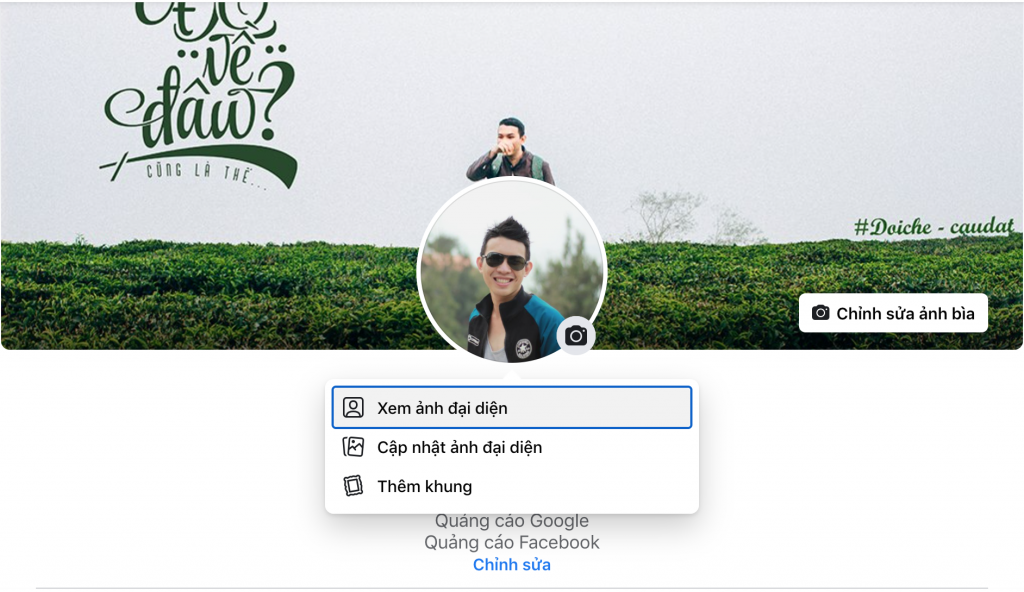
Bạn có thể tìm thấy nó ở Facebook cá nhân của mình Click vào Avatar => Thêm Khung

tao-khung-avatar-facebook-1
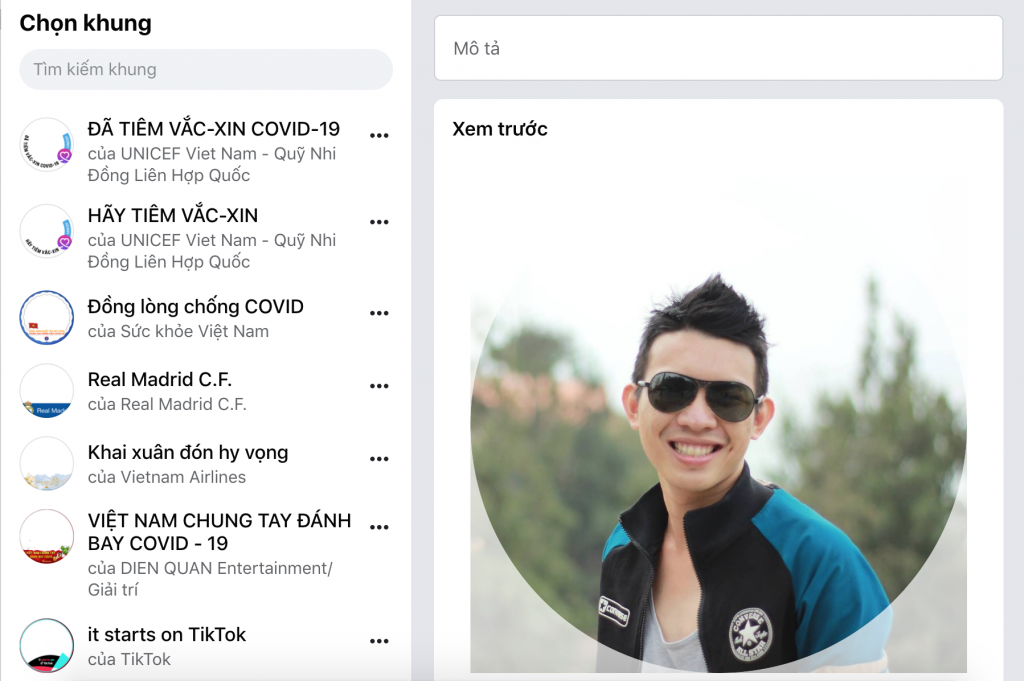
Nguồn Tham Khảo Frame Avatar Facebook


Tìm kiếm theo chủ đề loại khung mà bạn quan tâm nhé.

tao-khung-avatar-facebook-2


Kích thước frame avatar Facebook:

Bạn thiết kế theo khổ hình vuông 1×1 định dạng File PNG 

5 Bước để tạo khung Avatar Facebook:

Bước 1: Để bắt đầu, hãy mở đường link Frame Studio của Facebook tại đây.

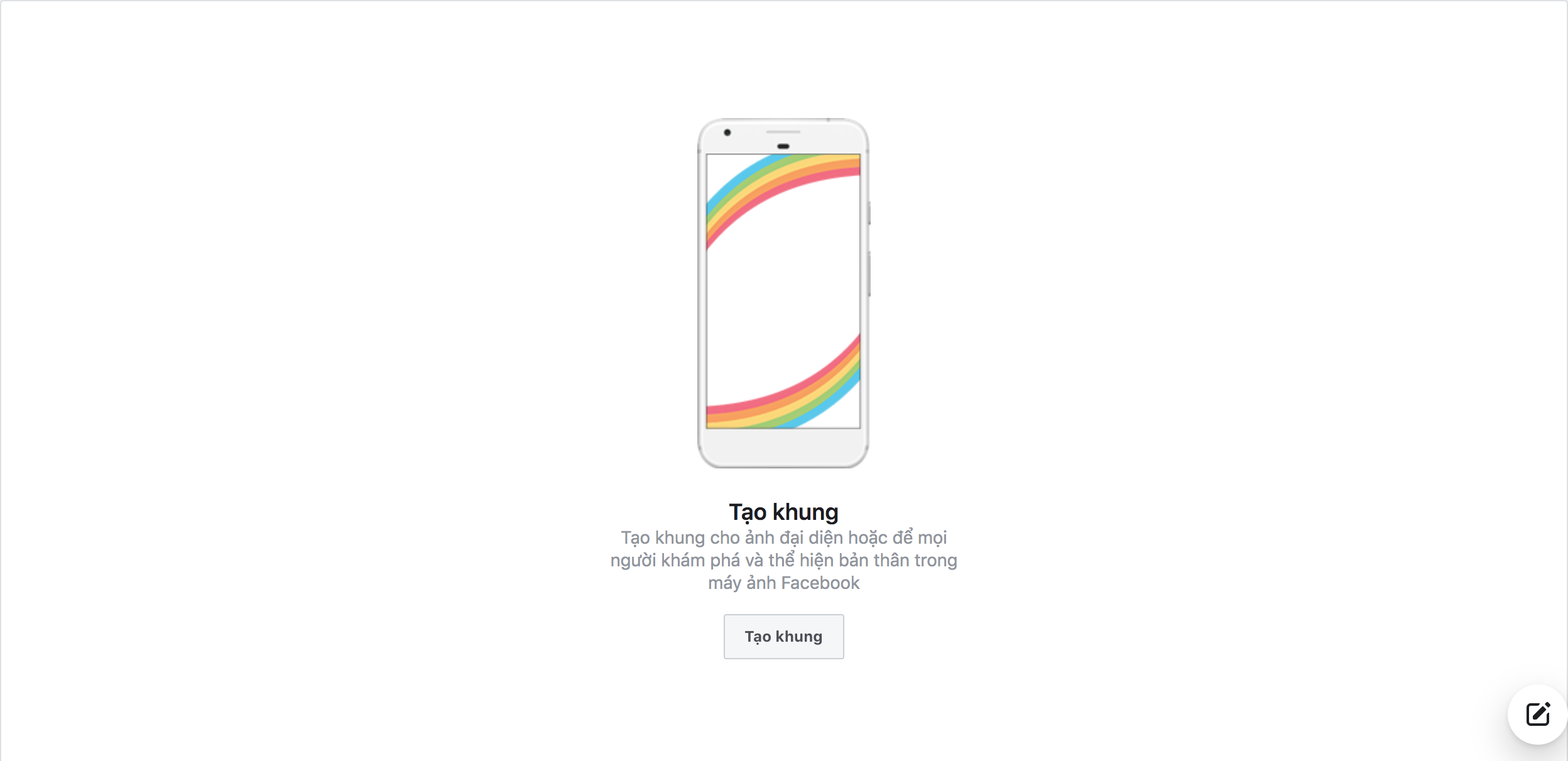
Trong giao diện quản lý của Frame Studio, bạn chọn “Tạo khung” (Create Frame).

tao-khung-avatar-facebook-3

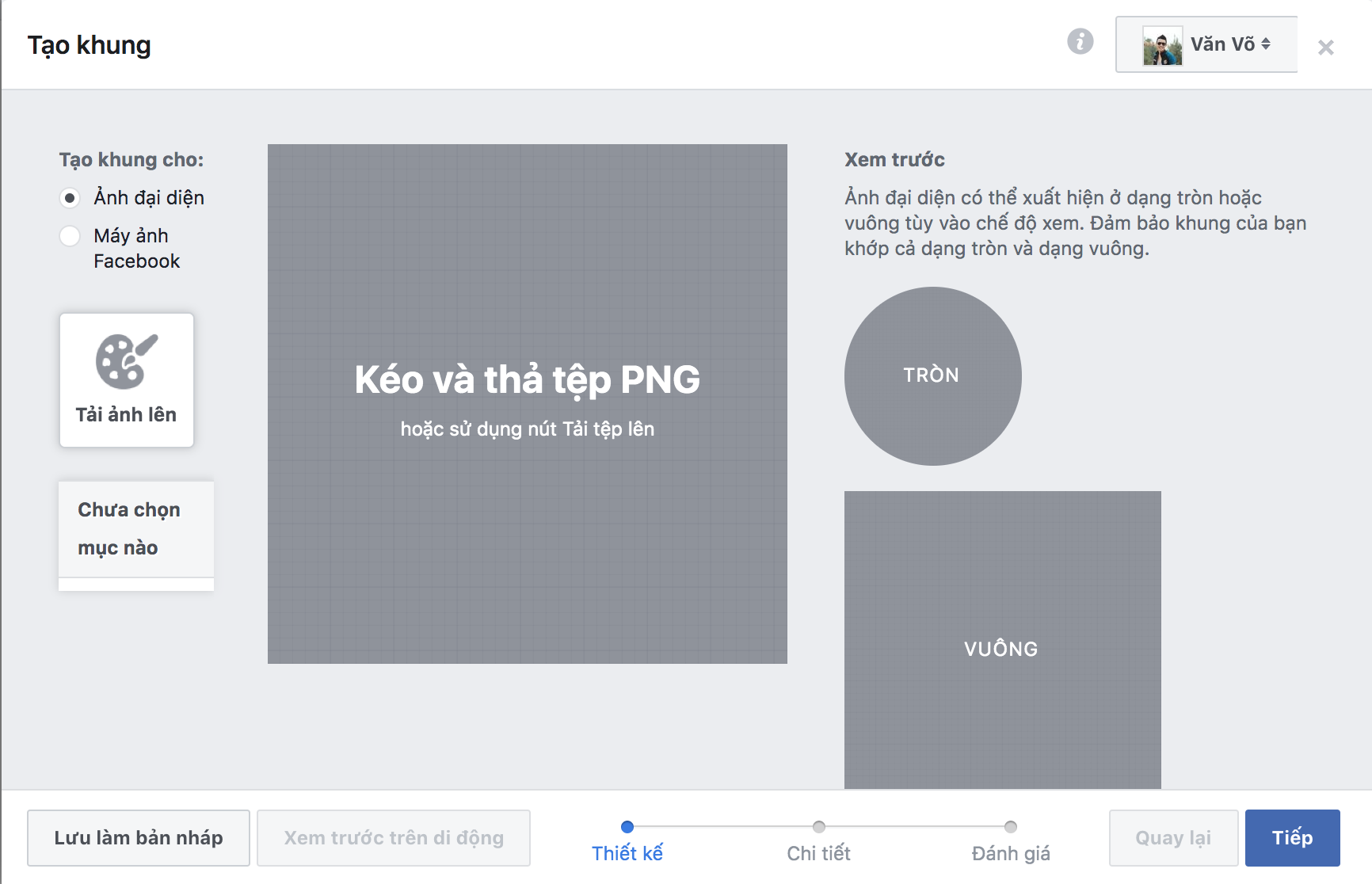
Bước 2: Tại giao diện tạo khung hiện ra như hình, bạn nhấn vào mục “Tải ảnh lên” (Upload Art) và chọn những hình ảnh trang trí hoặc hiệu ứng cho khung.

Lưu ý: Bạn nên chọn những hình ảnh với định dạng PNG với nền trong suốt và có thể tải lên nhiều file PNG cùng một lúc.

tao-khung-avatar-facebook-4

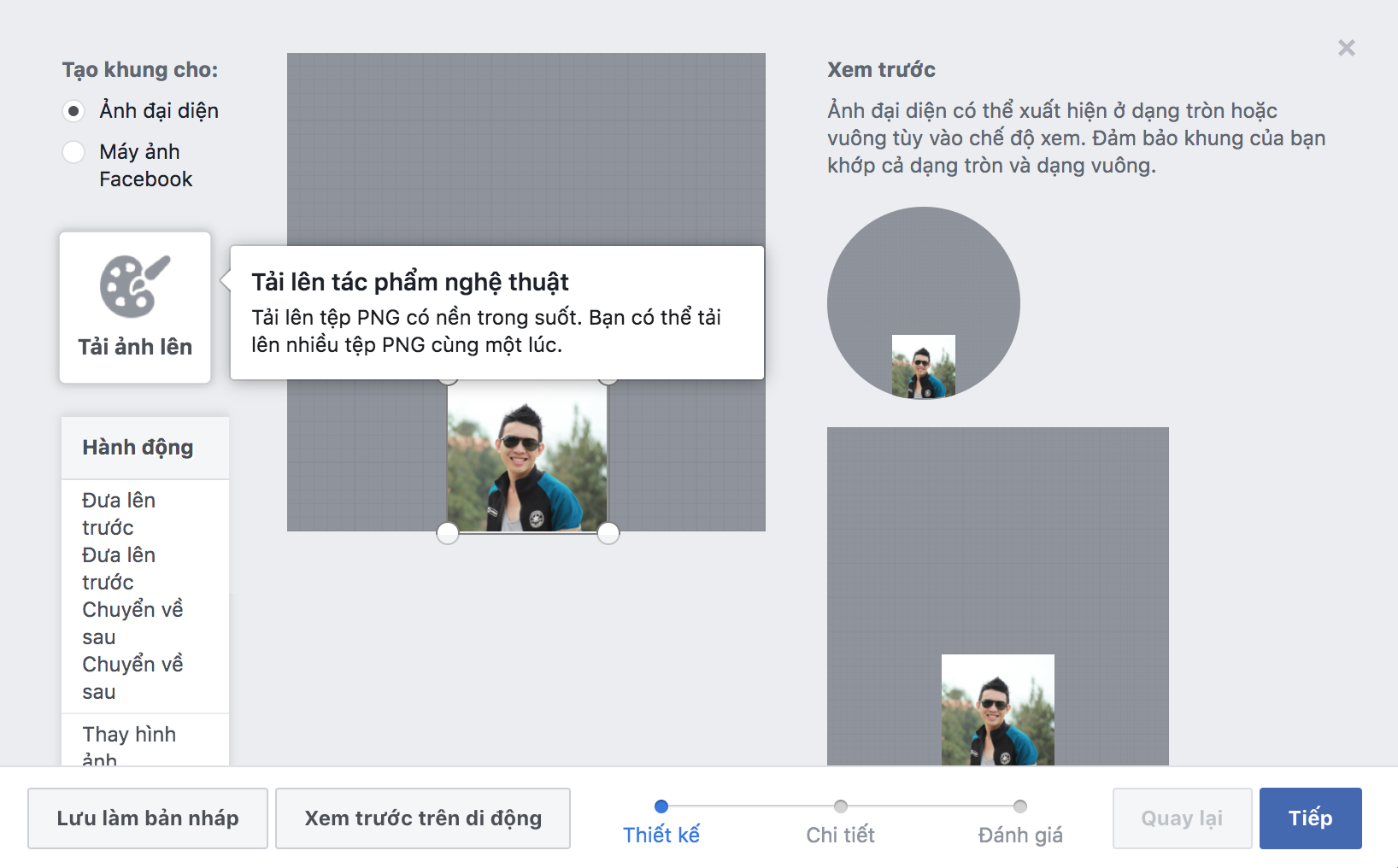
Bước 3: Hình ảnh được tải lên sẽ hiện ra trên nền avatar. Bạn có thể di chuyển chúng tới vị trí mong muốn hoặc phóng to thu nhỏ tùy thích bằng cách nhấp kéo các góc của hình ảnh.

Ở đây do chưa mình lấy hình Avatar của mình để làm ví dụ luôn.

Lưu ý: Kiểm tra khung đã thiết kế đúng chuẩn (nội dung bạn cần truyền tải đến người tiêu dùng ở phần xem trước tròn nhé)

Tạo khung Avatar Facebook: chỉ trong 5 bước 20

Bạn có thể xem trước hình ảnh hiển thị khi di chuột vào icon dạng tròn và vuông bên phải giao diện. Sau khi hoàn tất căn chỉnh, bạn nhấn Tiếp (Next) để sang bước tiếp theo.

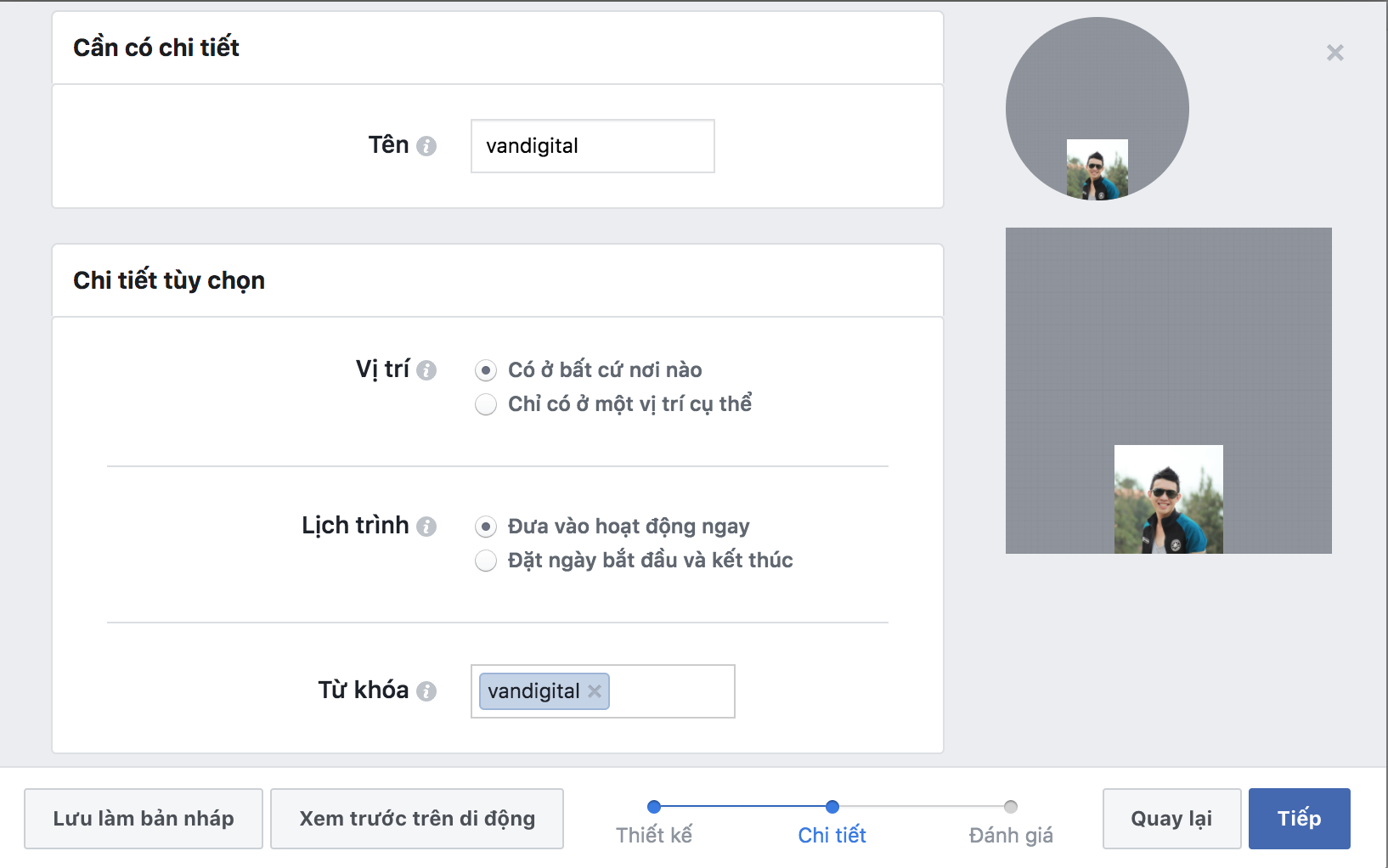
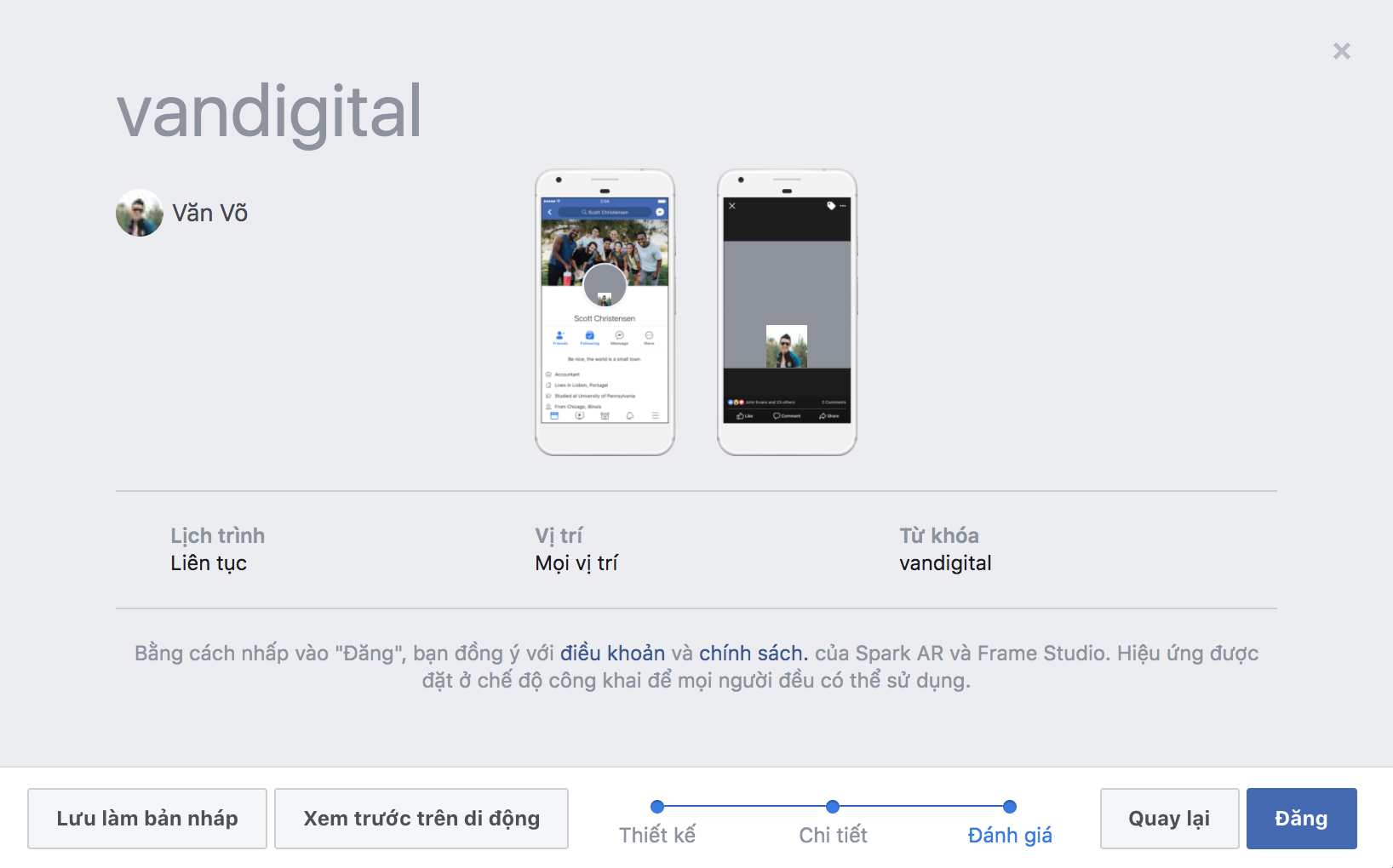
Bước 4: Điền các thông tin chi tiết bao gồm:

  • Tên của khung (Name)
  • Vị trí
  • Lịch trình sử dụng hiệu ứng (Schedule)
  • Từ khoá.

Khi Xong bạn nhấn Tiếp (Next) để lưu lại các thông tin đã nhập.

tao-khung-avatar-facebook

Bước 5: Xem trước trên di động (Preview) giao diện Avatar của mình khi áp dụng Frame vừa tạo. Bạn có thể “Lưu dưới dạng bản nháp” hoặc ấn Đăng (Publish) để Facebook bắt đầu kiểm duyệt.

tao-khung-avatar-facebook
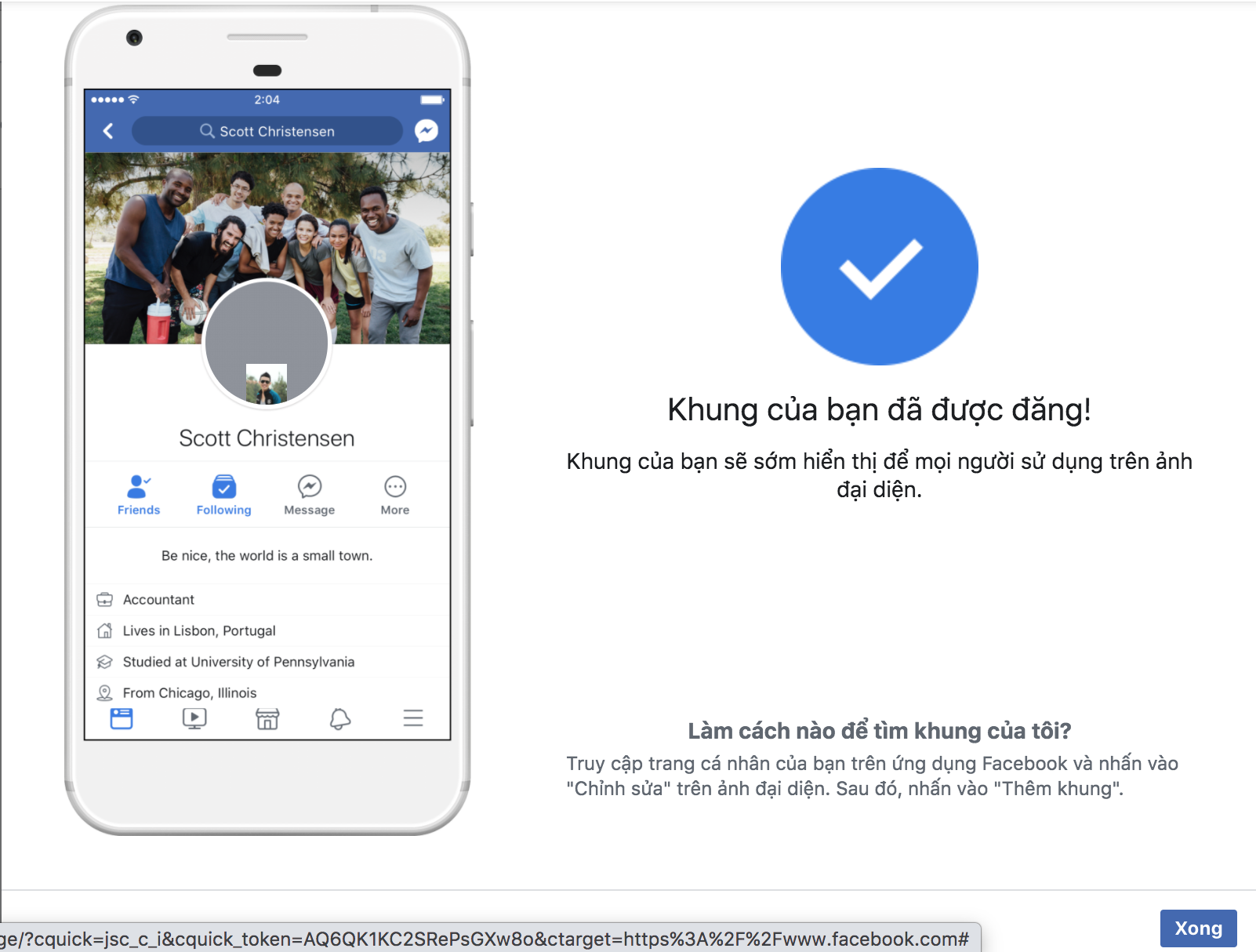
Nếu Frame của bạn thỏa mãn chính sách của Facebook thì sẽ được cấp phép sử dụng, bạn và mọi người bắt đầu có thể tìm kiếm Frame để dùng (khi thay Avatar).

Thế là Xong

Tạo khung Avatar Facebook: chỉ trong 5 bước 21

Trên đây là hướng dẫn chi tiết để bạn có thể bắt đầu tạo ngay Frame avatar Facebook cho sự kiện CLB/ công ty của mình.

Tuy nhiên mới chỉ là các thao tác tạo, còn để có một Frame đẹp đẽ được nhiều người hưởng ứng, thì bạn cần phải sản xuất ra các hình định dạng PNG bắt mắt và có tư duy sắp xếp một cách hợp lý.

Giải Pháp Thay Thế Tạo Khung Avatar Facebook bị lỗi

Hiện tại do ảnh hưởng từ Covid 19 không thể tạo Frame Facebook trực tiếp được nữa bạn có thể sử dụng https://www.twibbonize.com/ để tạo Frame cho người dùng.

Cách sử dụng Twibbonize trong 4 bước

Truy cập website: https://www.twibbonize.com/

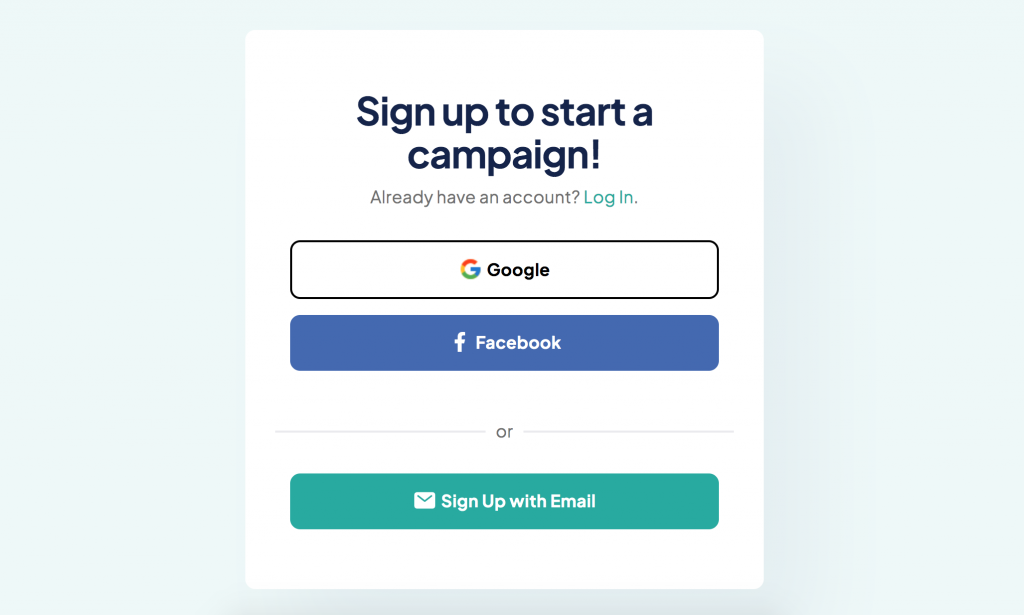
Bước 1: Đăng ký tài khoản https://www.twibbonize.com/signup

Có 3 hình thức đăng ký bằng Google, Facebook hoặc Email tùy các bạn chọn lựa.

Tạo khung Avatar Facebook: chỉ trong 5 bước 22

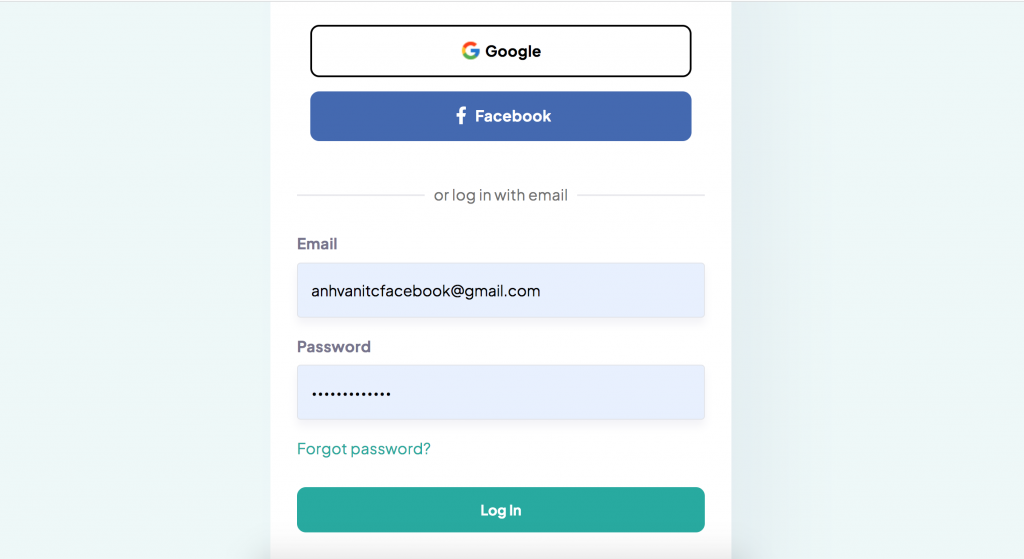
Bước 2: Đăng nhập https://www.twibbonize.com/login

Tạo khung Avatar Facebook: chỉ trong 5 bước 23

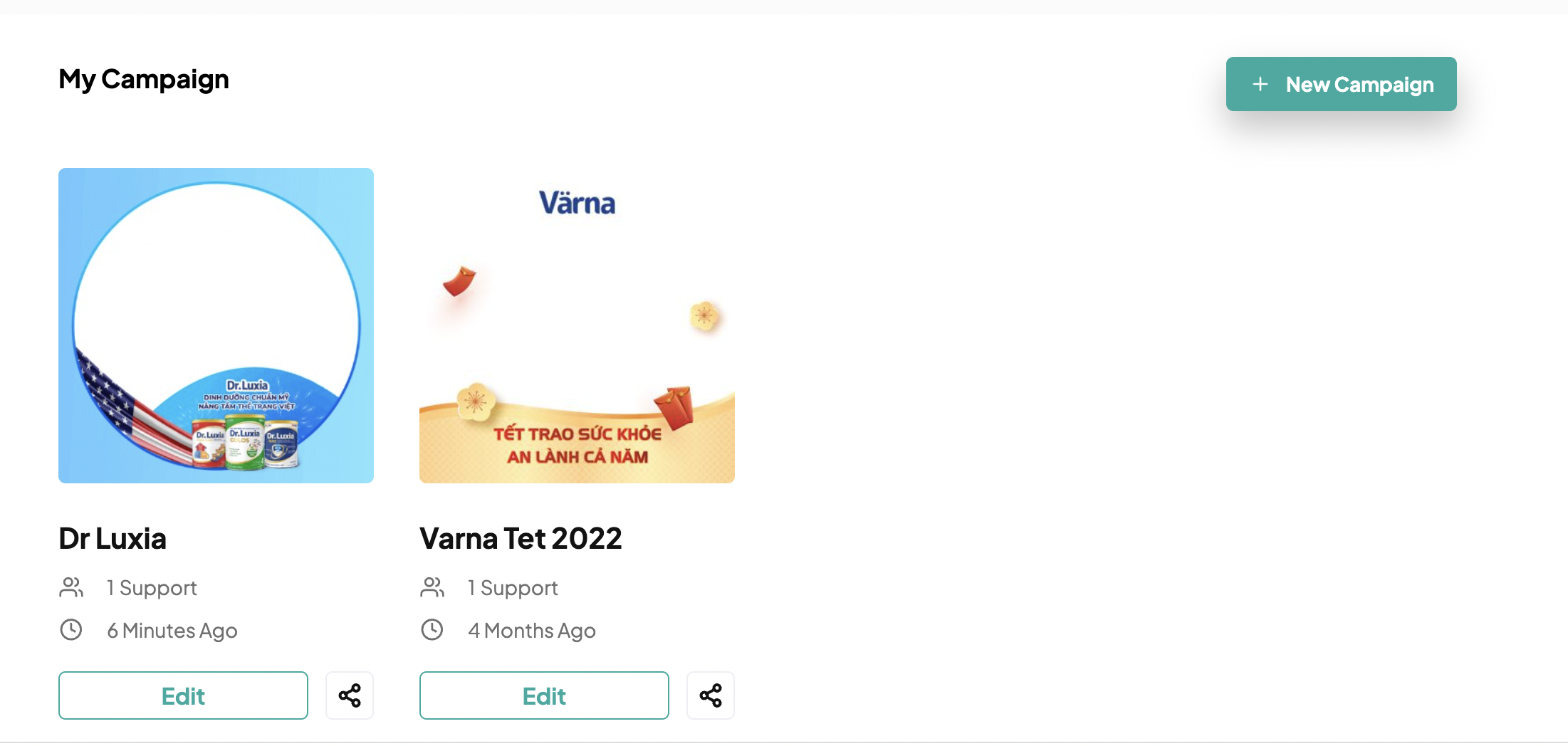
Bước 3: Tạo New campaign

Tạo khung Avatar Facebook: chỉ trong 5 bước 24

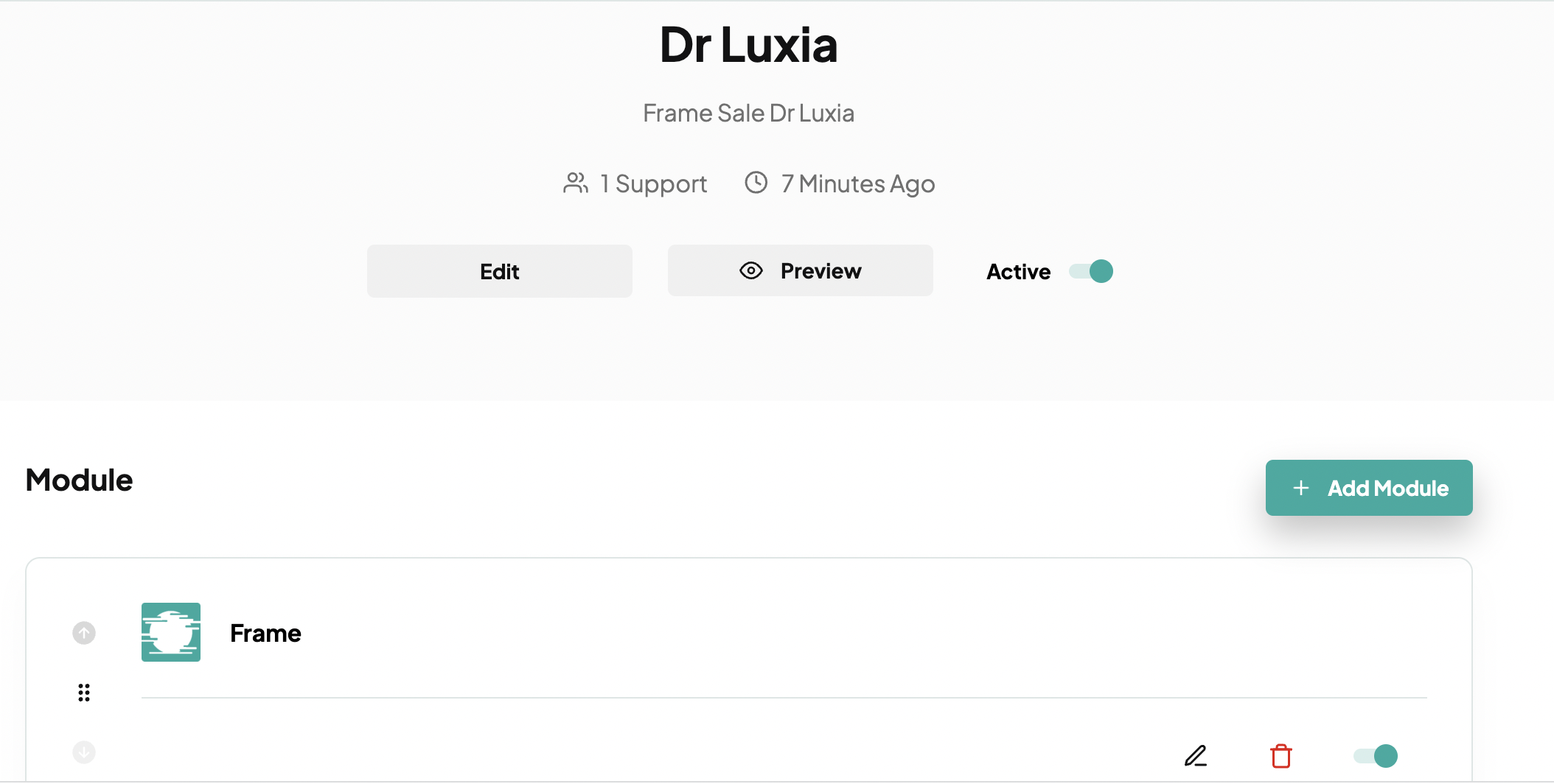
Add Module để thêm Frame.

Tạo khung Avatar Facebook: chỉ trong 5 bước 25

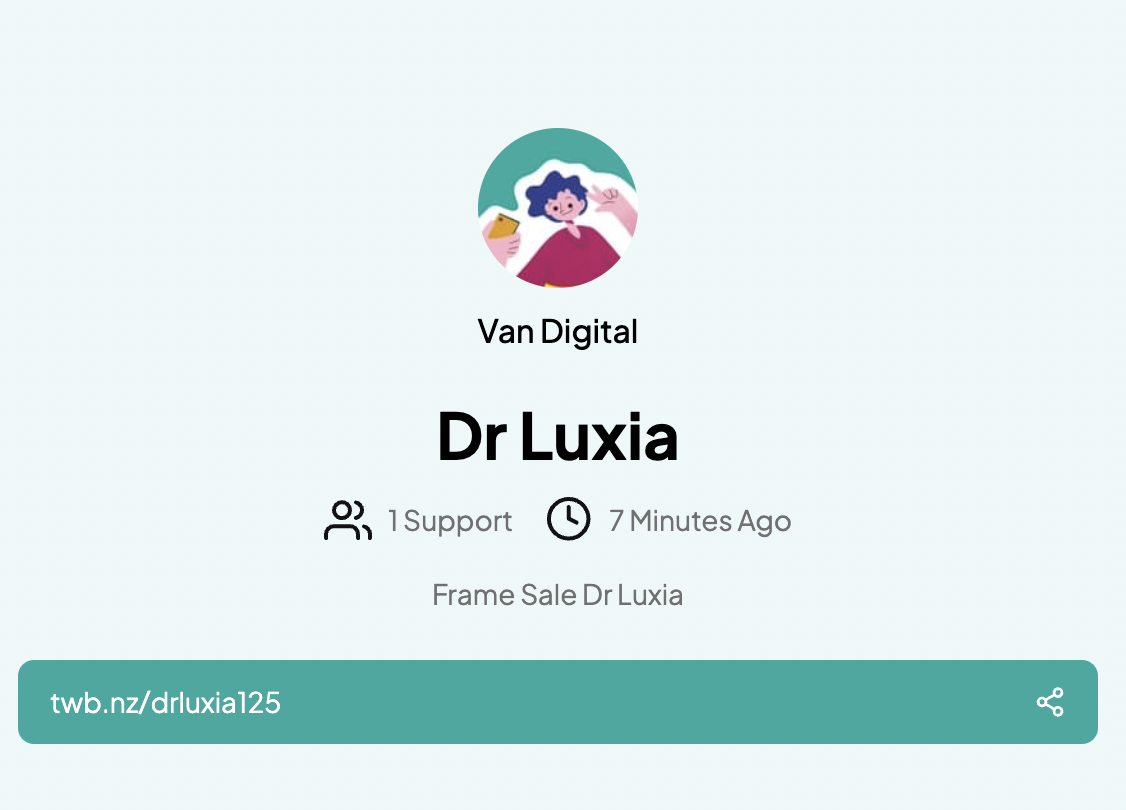
Bước 4: Lưu và copy đường link để sử dụng:

Tạo khung Avatar Facebook: chỉ trong 5 bước 26

Mong bạn sẽ có 1 chiến dịch thành công và nhớ follow Văn Digital để cập nhật thêm nhiều kiến thức hay về Digital Marketing khác.