
Google Tag Manager là gì? Cài đặt chuyển đổi bằng Google Tag Manager

Google Tag Manager là gì?

Google Tag Manager được hiểu là trình quản lý thẻ của Google. Trình quản lý này của Google là công cụ miễn phí cho phép bạn quản lý và triển khai thẻ tiếp thị (đoạn mã hoặc pixel theo dõi) trên trang web của doanh nghiệp, trang web cá nhân hoặc bất kỳ trang web nào (hoặc ứng dụng dành cho thiết bị di động) mà không phải sửa đổi mã.

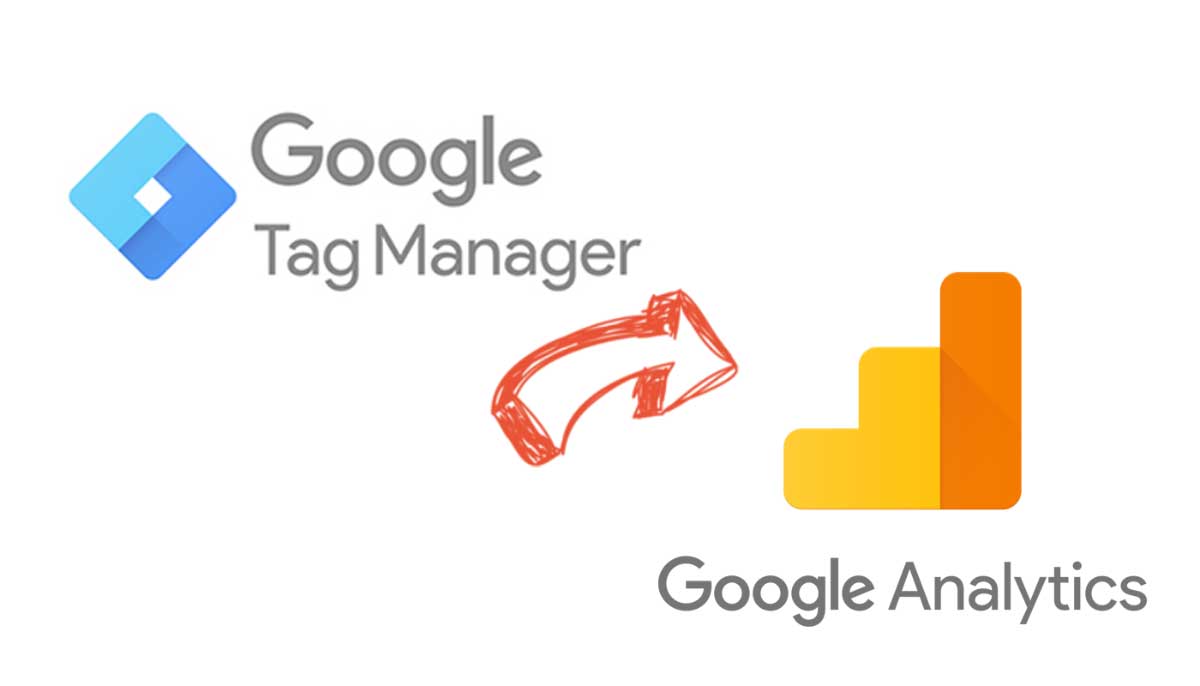
Dưới đây là một ví dụ rất đơn giản về cách Google Tag Manager hoạt động. Thông tin từ một nguồn dữ liệu (trang web của bạn) được chia sẻ với một nguồn dữ liệu (Analytics) khác thông qua Trình quản lý thẻ của Google. Google Tag Manager trở nên rất tiện dụng khi bạn có rất nhiều thẻ để quản lý vì tất cả mã được lưu trữ ở một nơi.
Google Tag Manager là gì? Cài đặt chuyển đổi bằng Google Tag Manager 1

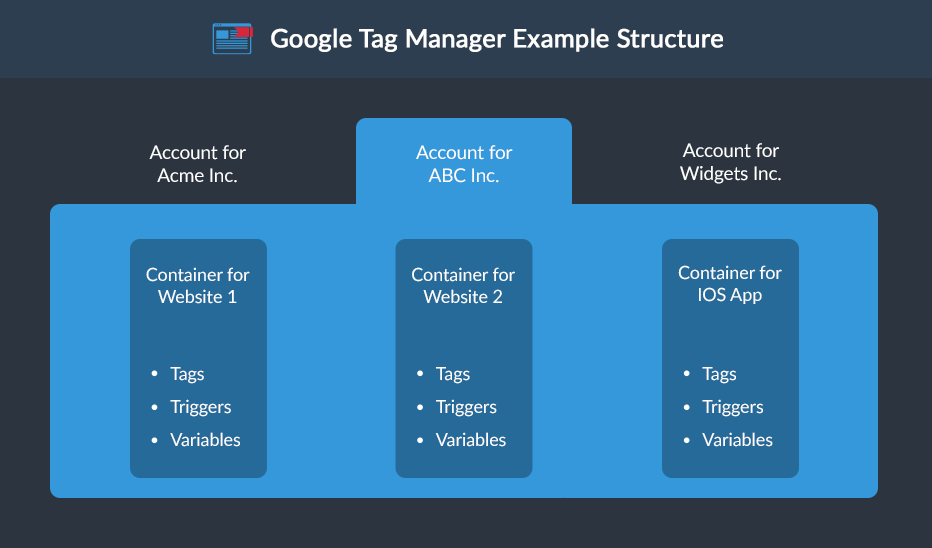
Cấu Trúc Google Tag Manager:

GTM có 3 thành phần quan trọng chính mà các bạn làm việc thường xuyên như sau:

  • Tags (Các thẻ)
  • Triggers (Trình kích hoạt)
  • Variables (Các biến)

Google Tag Manager là gì? Cài đặt chuyển đổi bằng Google Tag Manager 2

4 Lợi ích của Google Tag Manager:

1. Với Google Tag Manager , bạn không cần phải chỉnh sửa code trên trang web nhiều lần

Thông qua Google Tag Manager , bạn có thể thử nghiệm: thêm, chỉnh sửa, kích hoạt, vô hiệu hoặc xóa bất kỳ thẻ nào một cách nhanh chóng chỉ với vài cú nhấn chuột mà không cần phải cực khổ chỉnh sửa code của từng trang trên website của mình.

Với Google Tag Manager được cài đặt trên trang web, bạn sẽ tiết kiệm được rất nhiều thời gian, và xử lý công việc rất nhanh. Và không cần phải nhờ đến sự trợ giúp của các IT/Developer.

2. Google Tag Manager có thể giúp theo dõi nâng cao

Lợi ích lớn nhất của Google Tag Manager là nó cho phép bạn tùy ý gắn bao nhiêu thẻ vào cũng được. Giúp bạn hiểu rõ hành động cụ thể của khách truy cập đang thực hiện trên Website của bạn. Qua đó bạn có thể điều chỉnh nội dung, sản phẩm sao cho phù hợp với hành vi của người dùng.

Google Tag Manager cung cấp nhiều loại thẻ và biến (variables) thông qua đó bạn có thể thực hiện theo dõi nâng cao.

3. Google Tag Manager giúp việc quản lý thẻ rất tiện lợi, hiệu quả

Như đã nói ở trên, khi bạn sử dụng Google Tag Manager , bạn có thể thêm, chỉnh sửa, kích hoạt, vô hiệu hóa và xóa tất cả các thẻ trên trang web chỉ với vài cú click chuột.

Với khả năng đặc biệt này của Google Tag Manager giúp cho việc quản lý thẻ cực kỳ hiệu quả khi bạn dùng hàng chục thẻ tiếp thị hoặc phân tích trên website của bạn.

4. Giúp tăng tốc website

Khi bạn triển khai các thẻ qua Google Tag Manager , các thẻ sẽ được triển khai riêng lẻ và không đồng bộ với nhau. Vậy nên, khi một thẻ bị tải chậm sẽ không chặn các thẻ khác khi được kích hoạt. Hơn nữa, website của bạn sẽ không phải tải nhiều đoạn code của thẻ.

Do đó khi sử dụng Google Tag Manager nó sẽ giúp website của bạn tải trang nhanh hơn khi bạn không sử dụng.

Cài đặt chuyển đổi bằng Google Tag Manager

Có 6 Loại Chuyển Đổi Hay Gặp Trong Website hay áp dụng:

  1. Hoàn Thành Đơn Hàng.
  2. Cuộc Gọi.
  3. Click vào Chat Zalo.
  4. Form Liên Hệ (Báo Giá, Gọi Lại).
  5. Click vào Chat Facebook.
  6. Set Goal: Time On Page.

Bạn có thể xem bài viết chi tiết: tại đây

Hướng dẫn xóa background ảnh Online

Hướng dẫn xóa background ảnh Online 3

Trước khi chưa khám phá được tool này thì việc xoá Background 1 bức ảnh đối với 1 Marketer hay Designer là 1 công việc tốn nhiều thời gian. Bây giờ thì quá đơn giản.

Công cụ xóa background ảnh online hình ảnh tự động remove.bg

Link Tool: https://www.remove.bg/

Hướng dẫn xóa background ảnh Online 4

Video xóa Background cho ảnh online

Nếu bạn có thắc mắc có thể tham gia group Học Digital Marketing Miễn Phí của Văn Digital để hỏi đáp nhé!

Hướng dẫn nhúng fanpage vào website wordpress

Hướng dẫn nhúng fanpage vào website wordpress 5

Khi bạn đã có một trang Fanpage trên Facebook và bạn cũng đang sở hữu một trang Web thì điều mà bạn quan tâm đến đó là làm sao để nhúng Fanpage vào trang Website wordpress của mình để tăng lượng theo dõi.

Việc liên kết giữa website và Facebook, cụ thể là Fanpage Facebook giúp gắn kết khách hàng với thương hiệu của bạn chặt chẽ hơn. Tạo thêm hiệu ứng thu hút các khách hàng mới đến với thương hiệu của bạn.

Hướng dẫn cách bạn có thể nhúng fanpage vào Website của mình chỉ với vài thao tác đơn giản:

Tạo Code Fanpage Facebook để nhúng vào Website. Trước khi tạo LikeBox trên website bạn cần phải lấy được đoạn code fanpage. Bạn cần làm theo các bước sau:

Bước 1: Truy cập và đăng nhập tài khoản Facebook vào trang sau:

https://developers.facebook.com/docs/plugins/like-box-for-pages

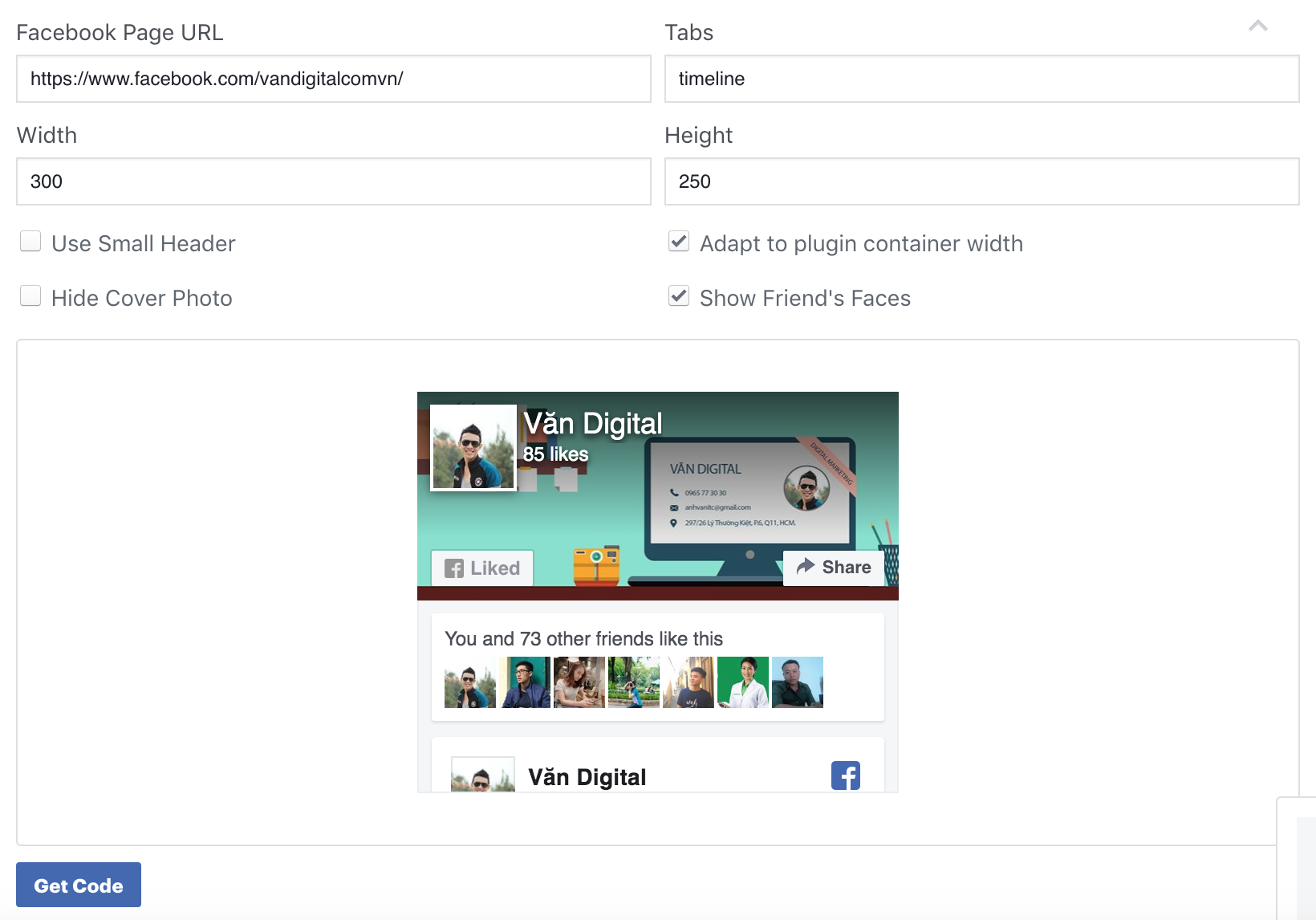
Bước 2: Tại đây, bạn có thể tùy chỉnh 1 số thông tin trong LikeBox như:

Chi tiết:

  • Show Friends’ Faces: Hiện hình ảnh thành viên like
  • Show Header: Hiện tên tiêu đề likebox phía trên cùng
  • Show Posts: Hiện bài viết của bạn trong fanpage
  • Show Border: Hiện đường viền bao quang LikeBox

nhung-fanpage-vao-website-wordpress

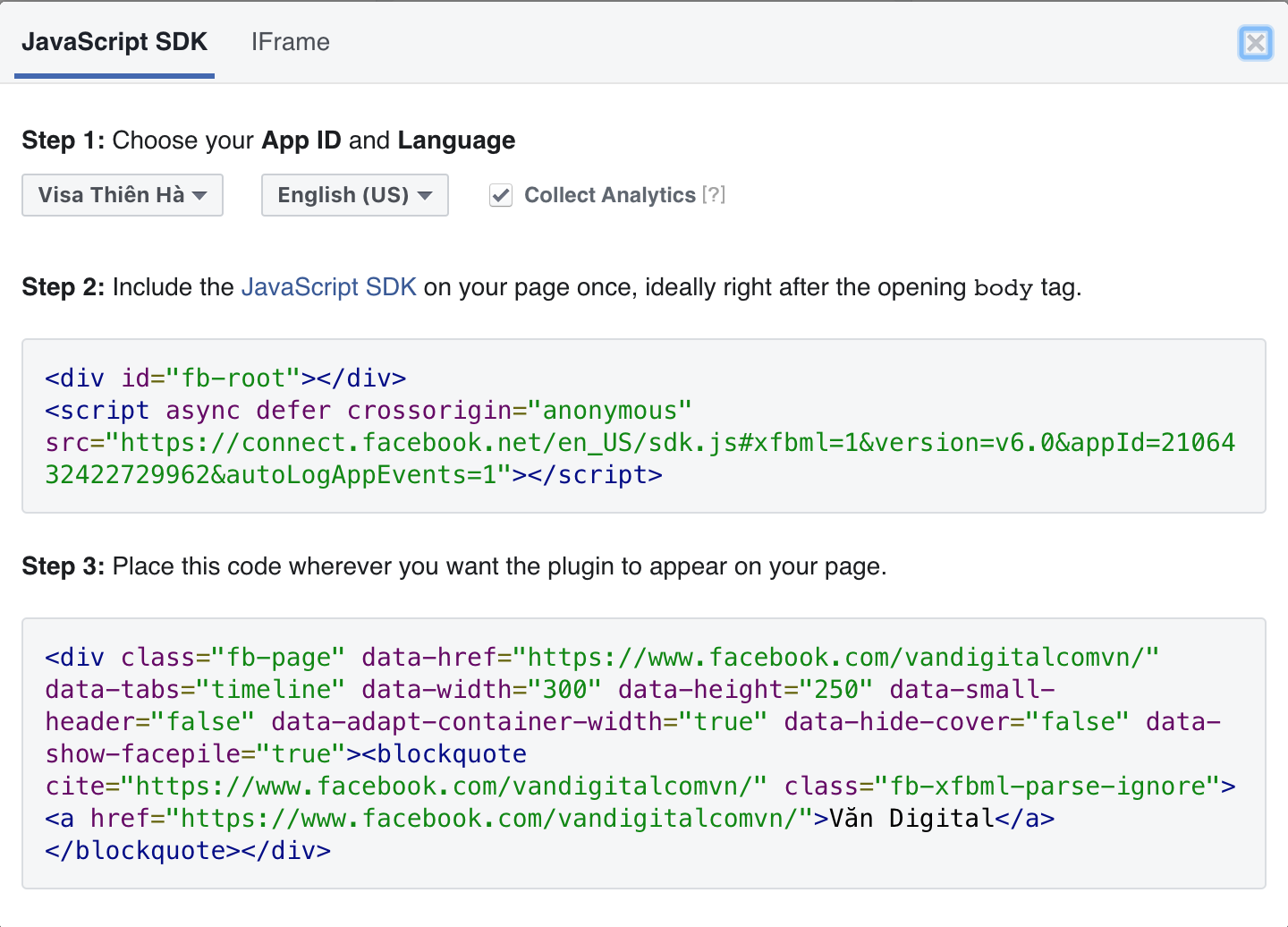
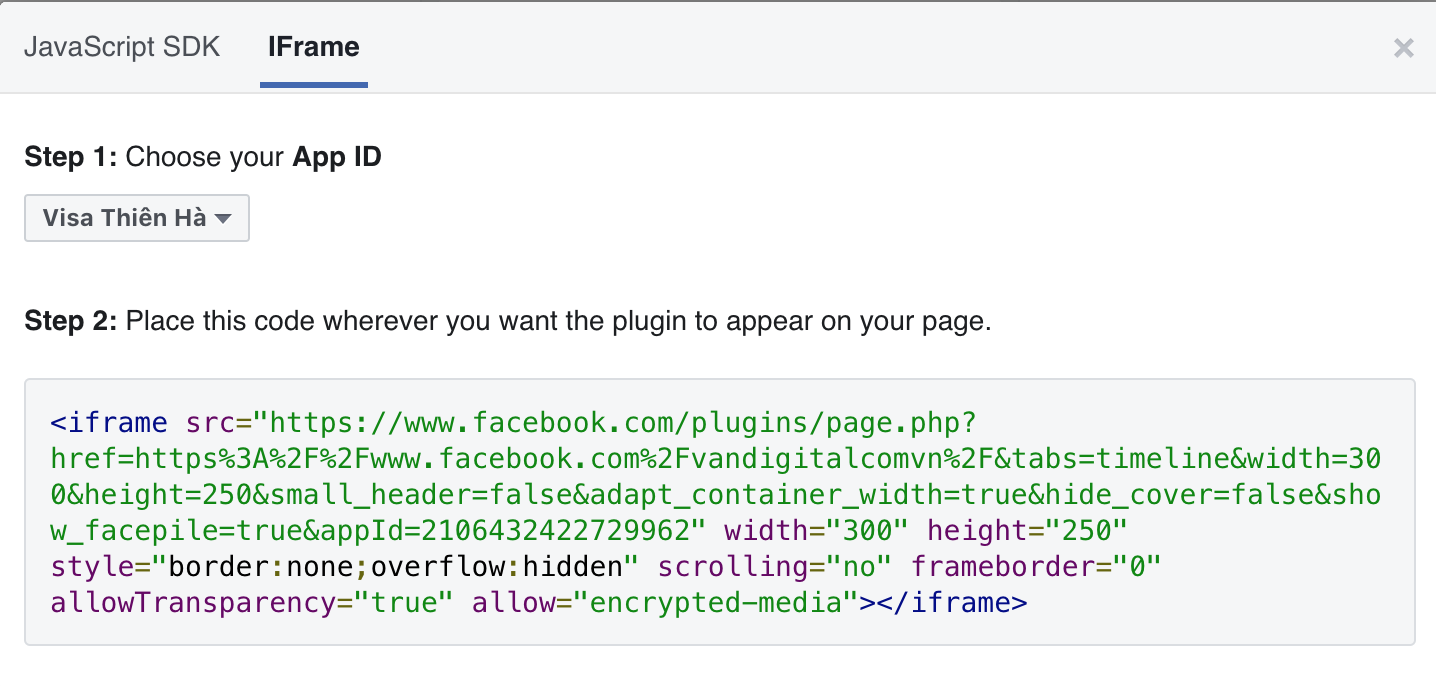
Bước 3: Sau khi đã thiết lập xong, bạn chọn Get Code và dùng code này để nhúng vào Website.

nhung-fanpage-vao-website-wordpress

Việc tiếp theo, bạn chỉ cần chèn đoạn code này vào bất cứ vị trí nào mà bạn muốn.

Đối với Website sử dụng CMS như Joomla, WordPress, Drupal:

Tạo một module trong Joomla ở dạng Custom hoặc Widget trong WordPress dạng Text. Sau đó chèn đoạn code đã tạo vào và lưu lại. Hoặc có thể tải về các Plugin, phần mở rộng có hỗ trợ việc tích hợp Fanpage Facebook vào trang Web.

Đối với website sử dụng Blogger:

Bạn vào Bố Cục >> Thêm tiện ích và chọn HTML/Javascript. Sau đó bạn chỉ cần dán đoạn code vào phần Nội dung, đặt tên cho phần Tiêu đề và lưu lại là xong.

Tổng hợp các plugin cần thiết cho WordPress bán hàng, dịch vụ

Tổng hợp các plugin cần thiết cho WordPress bán hàng, dịch vụ 6

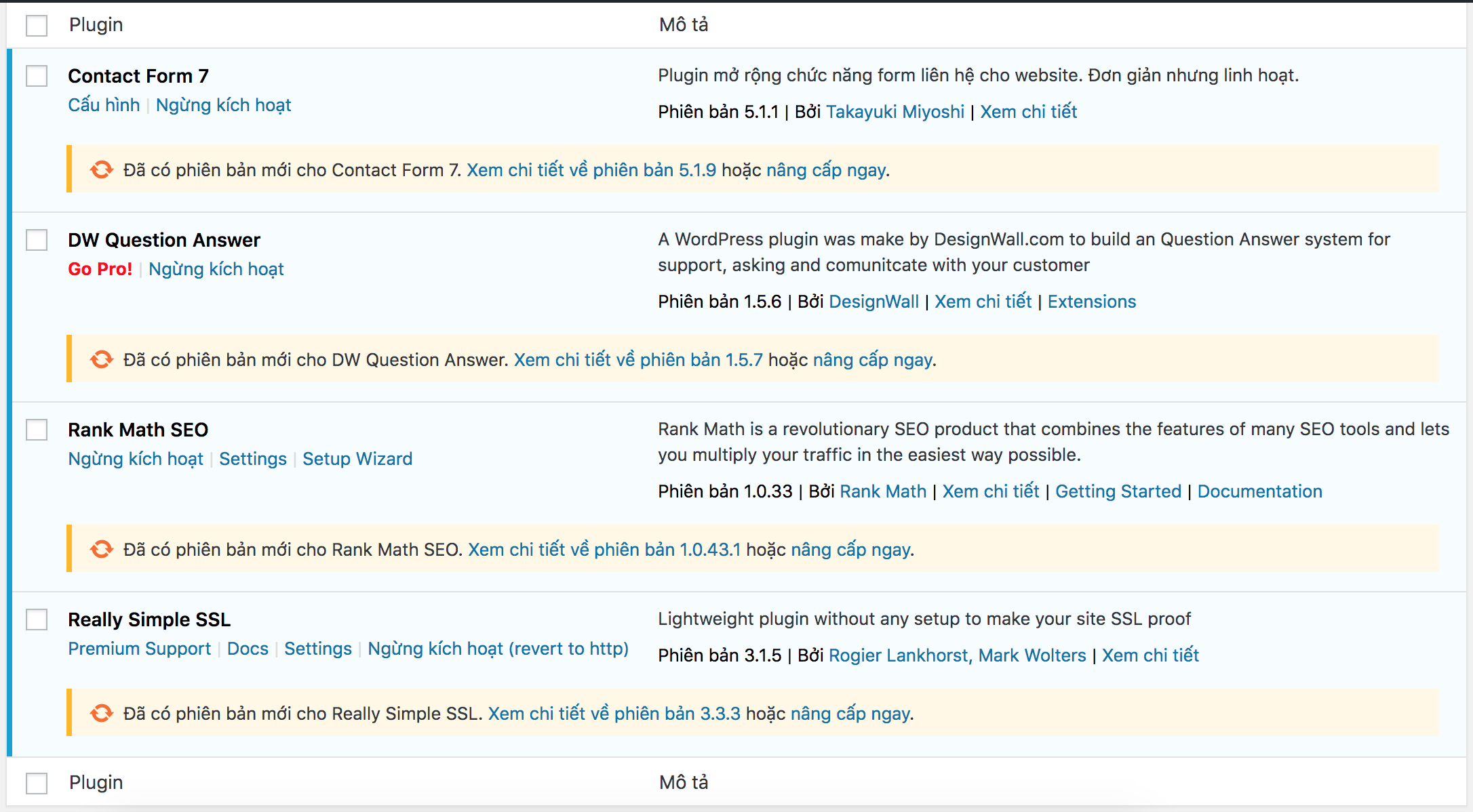
Tuỳ theo nhu cầu của từng website sẽ có Plugin khác nhau. Dưới đây là các Plugin cần thiết cho wordpress bán hàng hoặc dịch vụ thường dùng.

cac-plugin-can-thiet-cho-wordpress

Ngoài ra còn có khác plugin khác mà dân WordPress vẫn đang sử dụng thường xuyên.

Các plugin cần thiết cho WordPress bán hàng, dịch vụ miễn phí:

  1. iThemes Security Pro: Plugin bảo vệ wordpress theo mình là tốt nhất, hỗ trợ login đa dạng (PAY).
  2. Easy Table of Contents: Tạo menu bài viết.
  3. Akismet Anti-Spam: Chặn spam, mở bình luận không cần phê duyệt mà không sợ bị spam attack
  4. Contact form 7: Tạo form điền thông tin
  5. Easy WP SMTP: Hosting thường chặn gửi email nên dùng plugin hỗ trợ, cấu hình Google gmail là được, gửi email thoải mái
  6. G_translate: Dịch trang thành nhiều ngôn ngữ bằng Google translate
  7. WooCommerce: Cửa hàng
  8. Kk Star Ratings: Giúp review Sao hiển thị trên Google.
  9. Button Contact: Nút liên hệ Call, Zalo v.v…
  10. Disable Comments: Để vô hiệu hóa tính năng bình luận trong tất cả các bài viết.
  11. Classic Editor: Bật trình soạn thảo cổ điển của WordPress và bố cục màn hình Chỉnh sửa bài đăng kiểu cũ (TinyMCE, các hộp meta, v.v.). Hỗ trợ các plugin cũ mở rộng màn hình này.
  12. TablePress: giúp tạo table cho bài viết hiển thị đẹp
  13. FAQ Schema For Pages And Posts: tạo Schema cho các bài lên top
  14. Floating Social Bar: Chèn social vào bài viết trên website
  15. Rank Math: hiện đang được sử dụng rất nhiều.

Hi vọng bài viết của Văn Digital hỗ trợ giải đáp được thắc mắc của bạn.

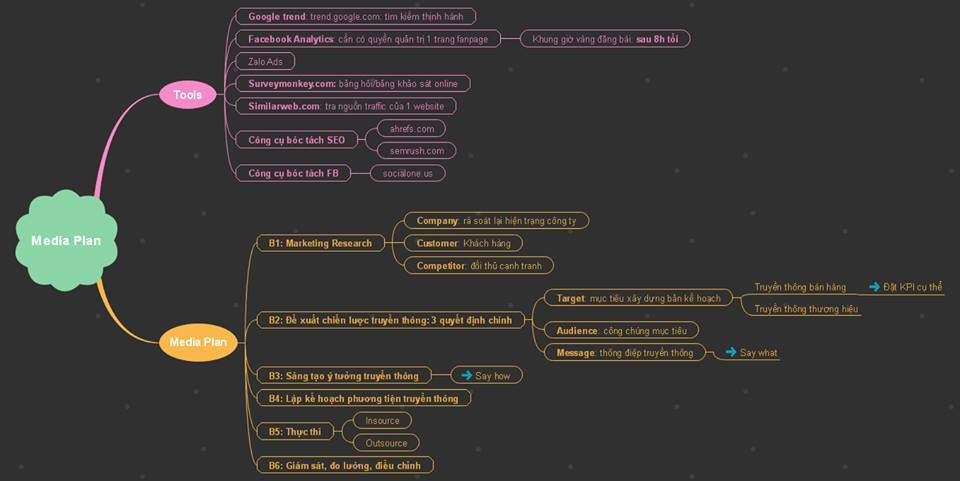
Sơ đồ kế hoạch Marketing Online

Sơ đồ kế hoạch Marketing Online 7

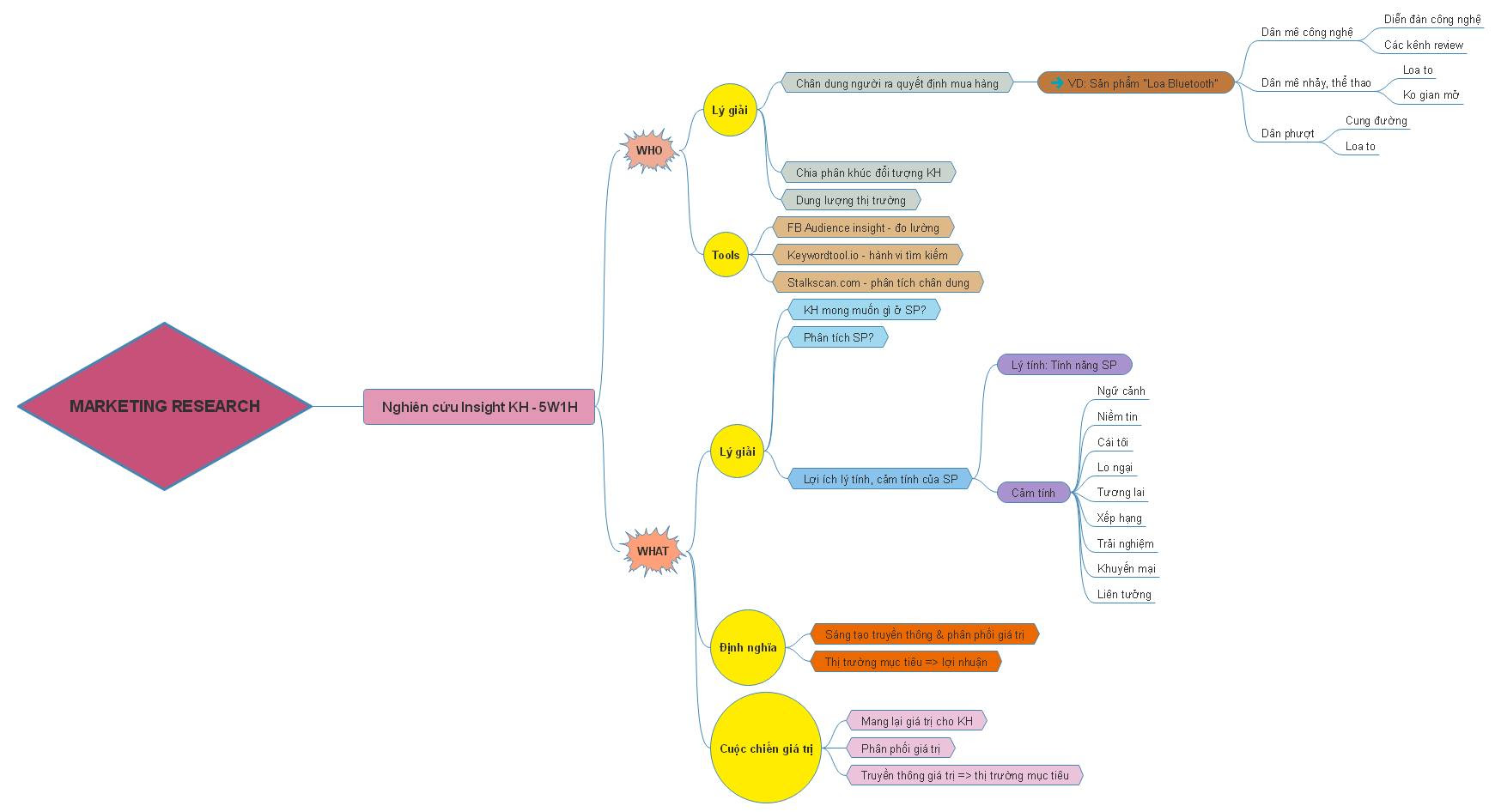
Bước 1 : Sơ đồ về Nghiên cứu thị trường
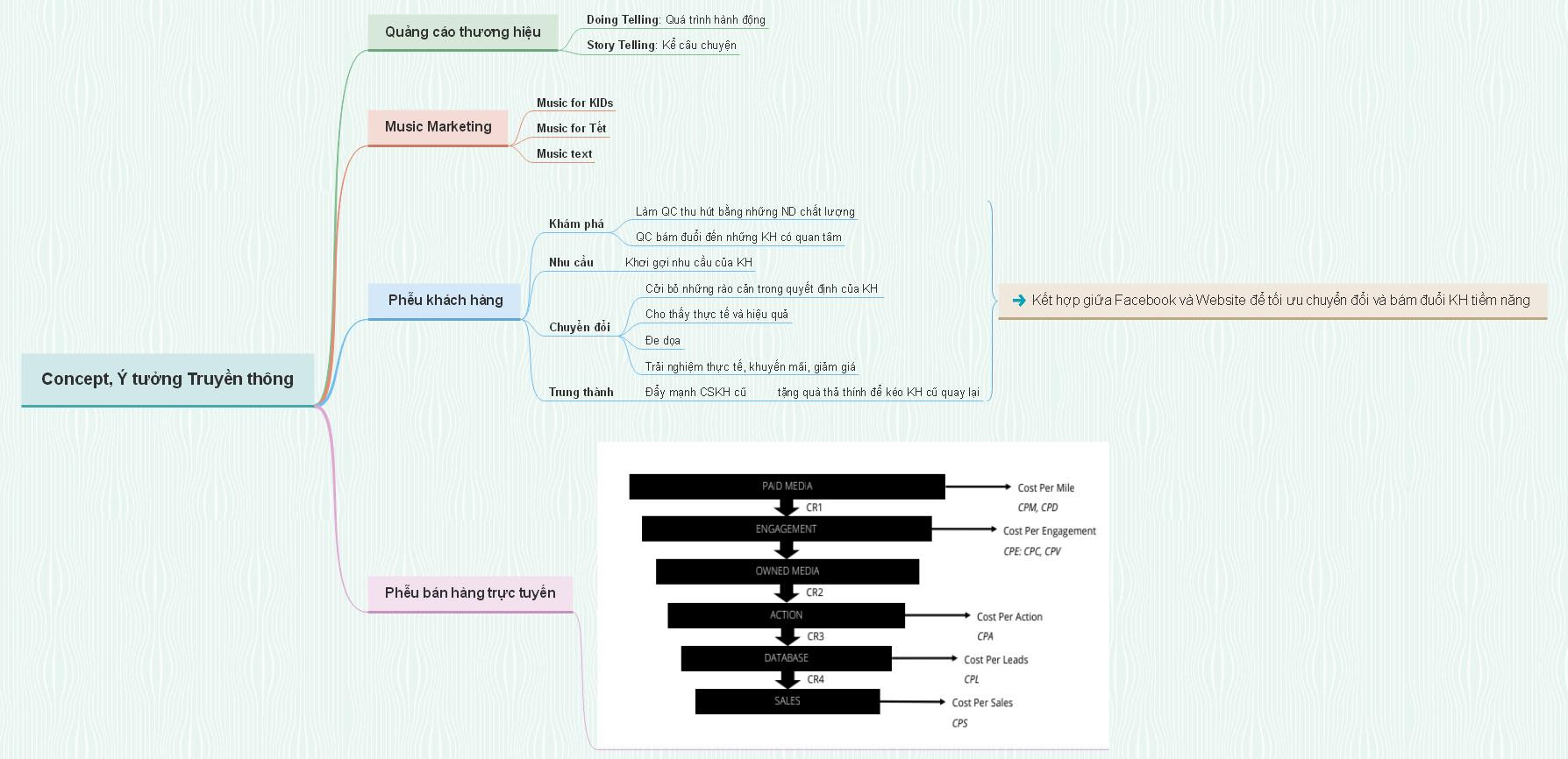
Bước 2 : Sơ đồ về Big Idea và Concept
Bước 3 : Sơ đồ về Media Planning

Sơ đồ kế hoạch Marketing Online 8

Bước 1 : Nghiên cứu thị trường : Khách hàng, Đối thủ, Sản phẩm, Thị trường phân phối, SWOT

Sơ đồ kế hoạch Marketing Online 9

Bước 2 : Nghiên cứu Key Message và Key Visual từ đó ra các Ý tưởng truyền thông

Sơ đồ kế hoạch Marketing Online 10

Bước 3 : Phân kênh Digital – Media Planning – Đo lường hiệu quả chiến dịch

Cần làm Digital Marketing liên hệ ngay Văn Digital nhé!