Hướng dẫn cách sử dụng Kahoot từ A đến Z

Hướng dẫn cách sử dụng Kahoot từ A đến Z 1

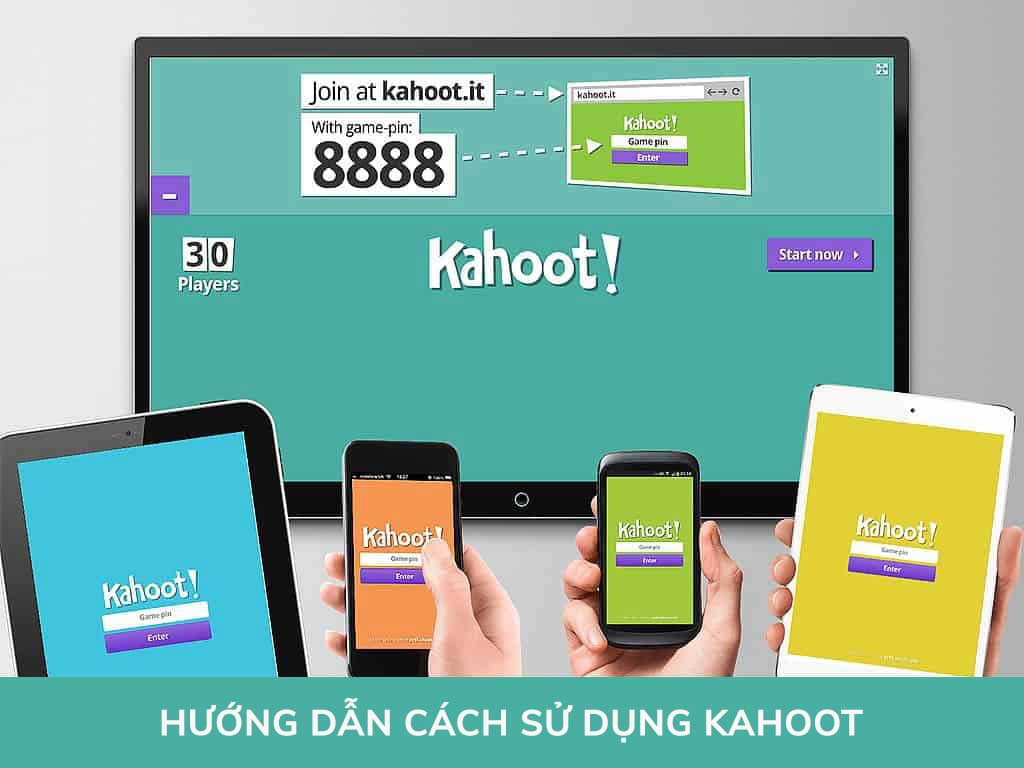
Kahoot! là một công cụ học tập dựa trên nền tảng trò chơi, được áp dụng trong công nghệ giáo dục tại các trường học hiện nay. Trò chơi được sử dụng ở đây là những câu hỏi trắc nghiệm, không chỉ là những câu hỏi lý thuyết đơn thuần, người dùng có thể tích hợp thêm hình ảnh và video vào bài.

huong-dan-cach-su-dung-kahoot

Hướng dẫn sử dụng Kahoot trong dạy học:

Sử dụng Kahoot tạo 1 game trắc nghiệm  trả lời các nội dung trong khóa học nhằm giúp cho học sinh và sinh viên ghi nhớ các nội dung trọng tâm.

Tạo Tài khoản: https://kahoot.com/ => Sign Up.

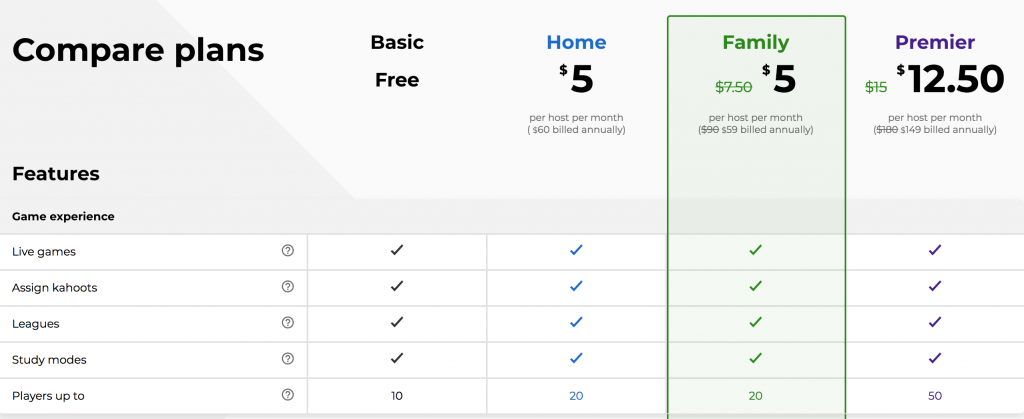
Kahoot có giới hạn người chơi không?

Tùy theo gói của bạn sẽ có giới hạn số lượng người chơi.

  • Free: Tối đa 10 người chơi
  • Home và Family: Tối đa 20 người chơi
  • Fremier: Tối đa 50 người chơi
Hướng dẫn cách sử dụng Kahoot từ A đến Z 2
Bảng chi phí và tính năng của Kahoot

Hướng dẫn cách cài đặt Google Tag Manager cho website

Hướng dẫn cách cài đặt Google Tag Manager cho website 3

Cài đặt Google Tag Manager giúp cho bạn hạn chế phải cài đặt pixels riêng lẻ và tracking code trên trang web của bạn (để đo lường page view, event chuyển đổi chẳng hạn) trở nên nhanh chóng hơn.

Cài đặt chuyển đổi cuộc gọi bằng Google Tag Manager:

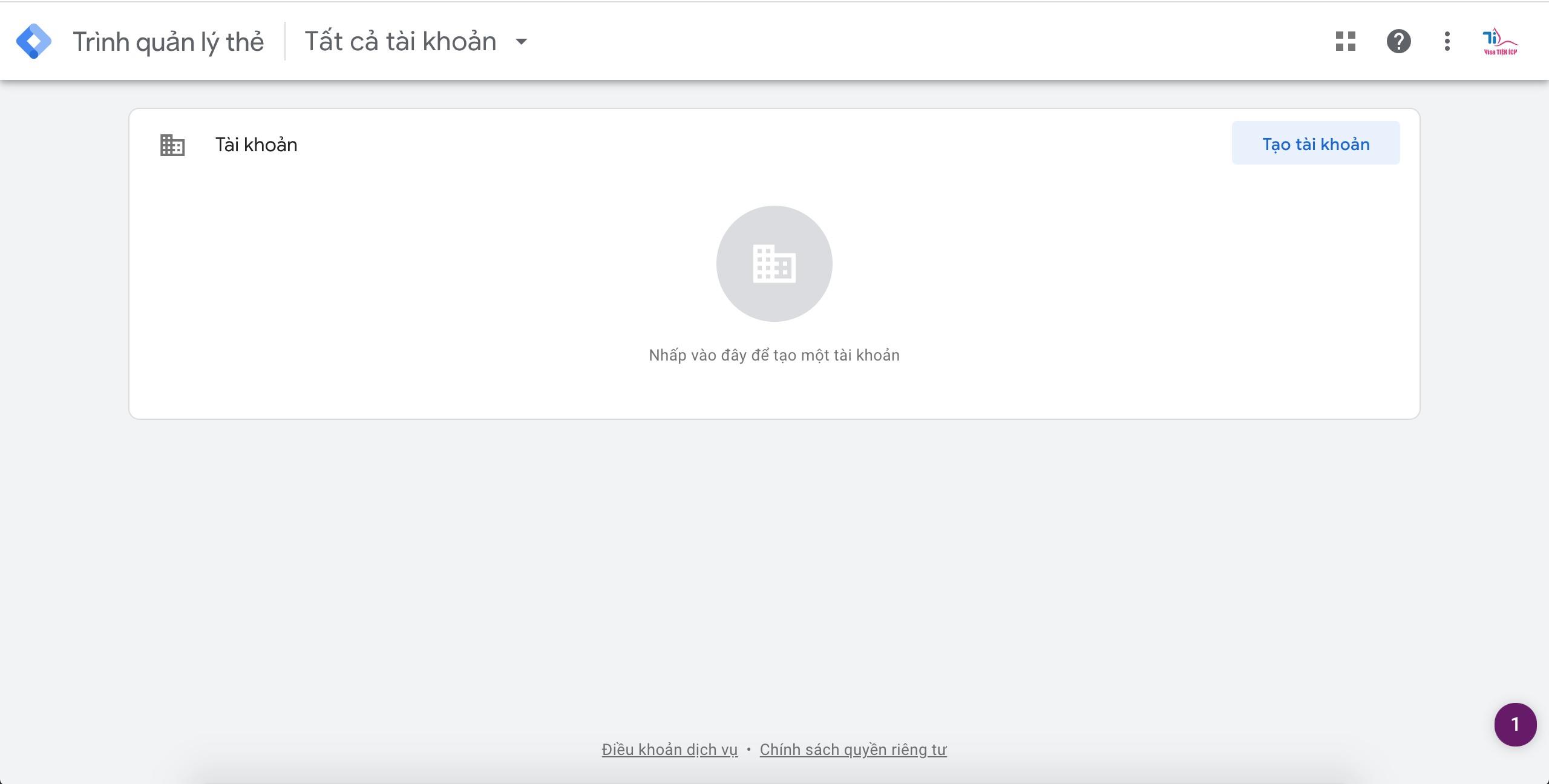
Bước 1: Bạn cần 1 tài khoản Gmail (Nếu chưa có tự đăng ký) và truy cập https://tagmanager.google.com/ và bấm tạo tài khoản

cai-dat-google-tag-manager

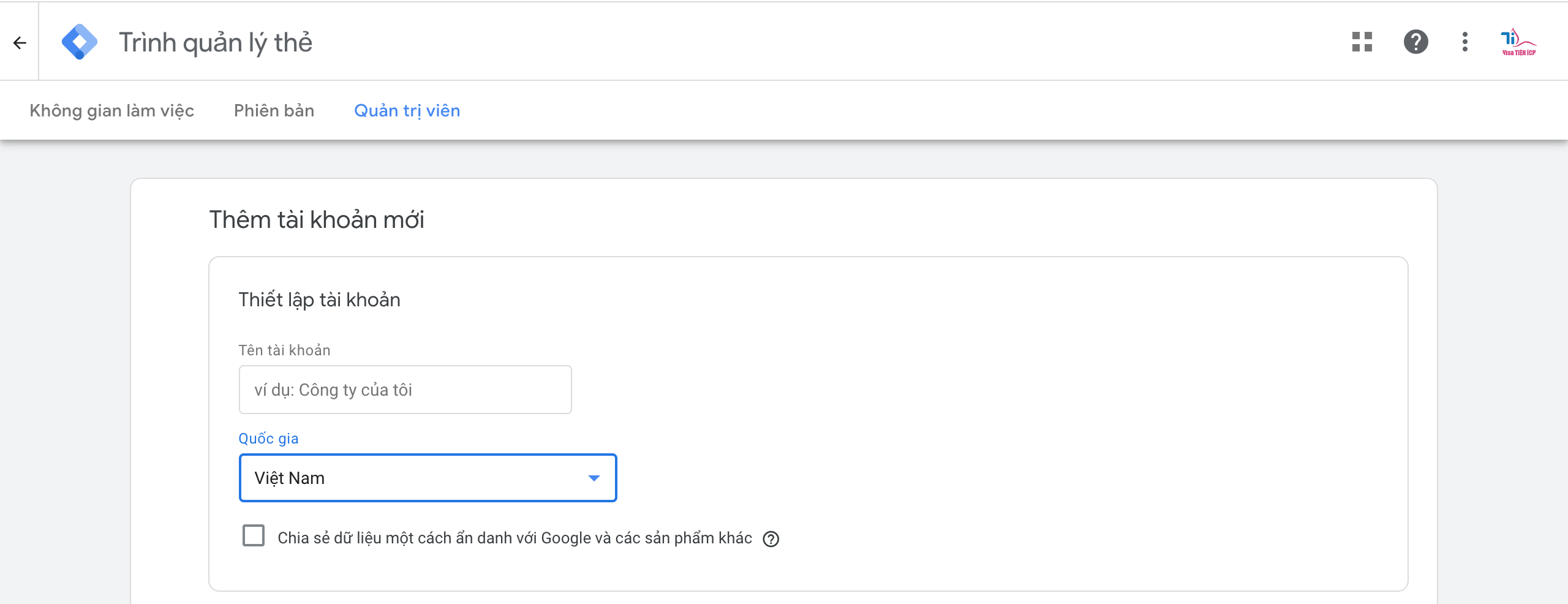
Bước 2: Nhập Tên tài khoản, Quốc gia

cai-dat-google-tag-manager

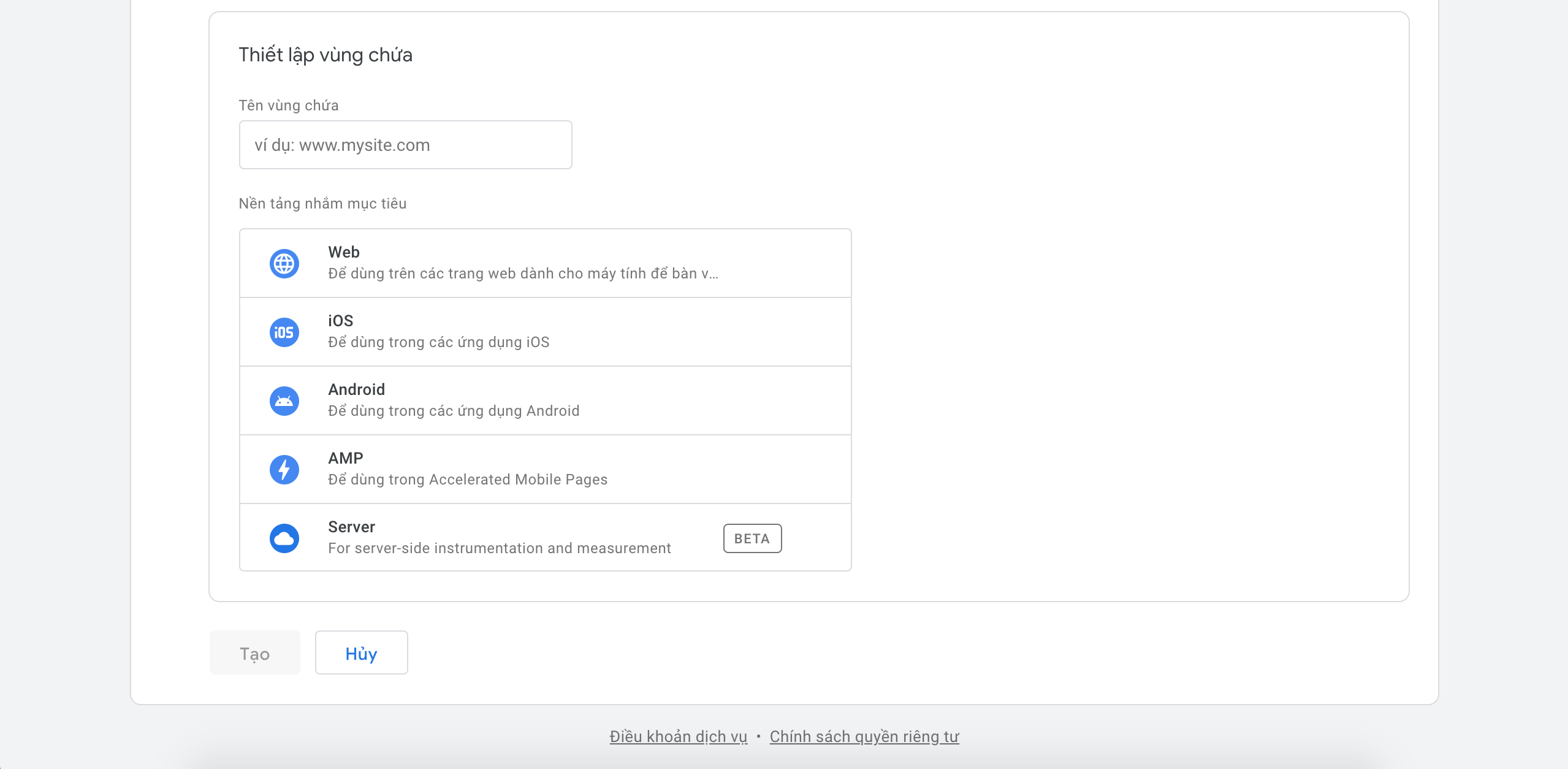
Tên vùng chứa: Ví dụ là website của bạn và chọn nền tảng nhắm mục tiêu ở đây Văn chọn “Web” sau khi nhập xong chọn Tạo

cai-dat-google-tag-manager

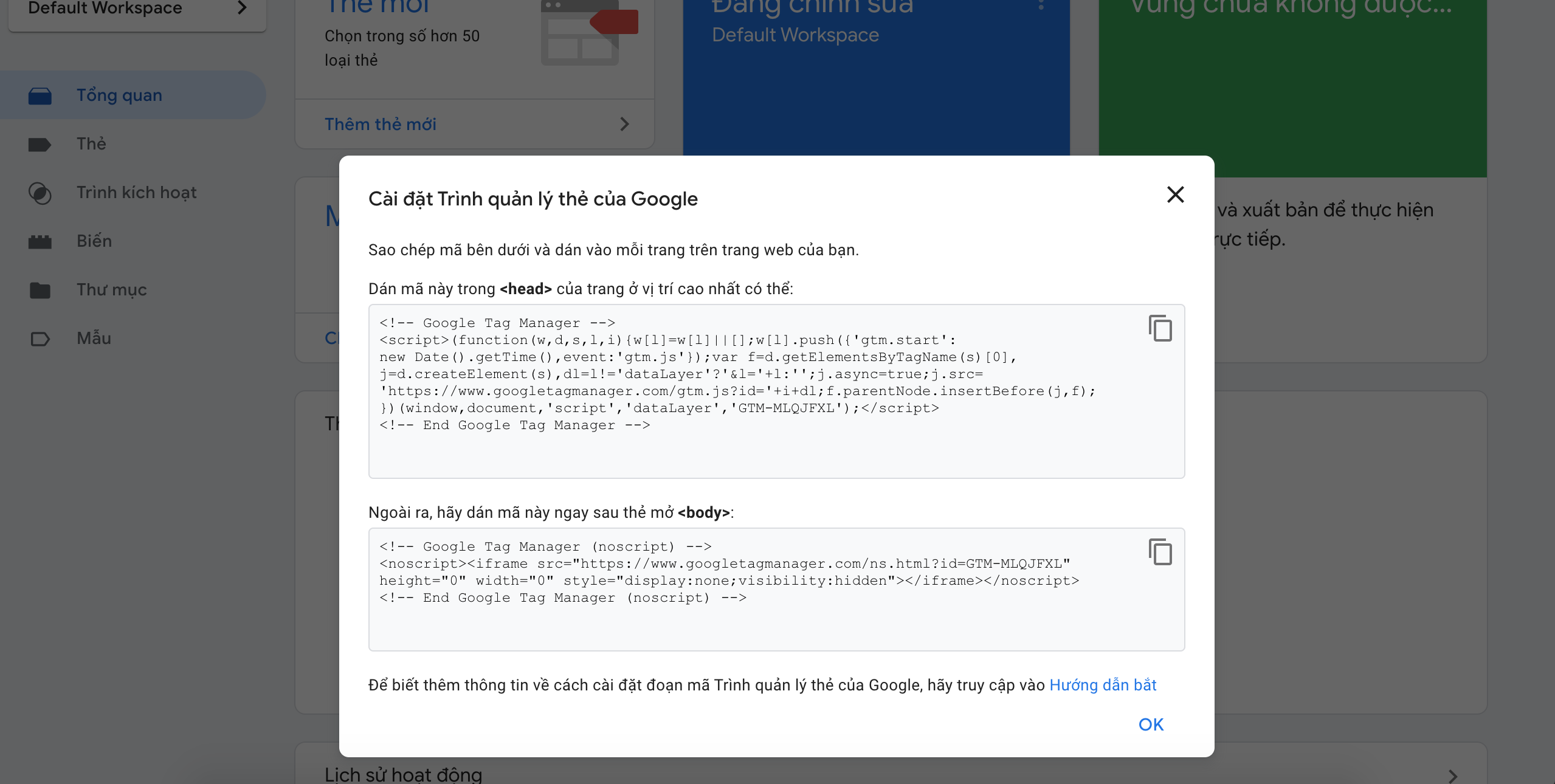
Bước 3: Copy 2 đoạn mã gắn vào thẻ Head và Body như yêu cầu sau đó chọn ok là xong.

cai-dat-google-tag-manager

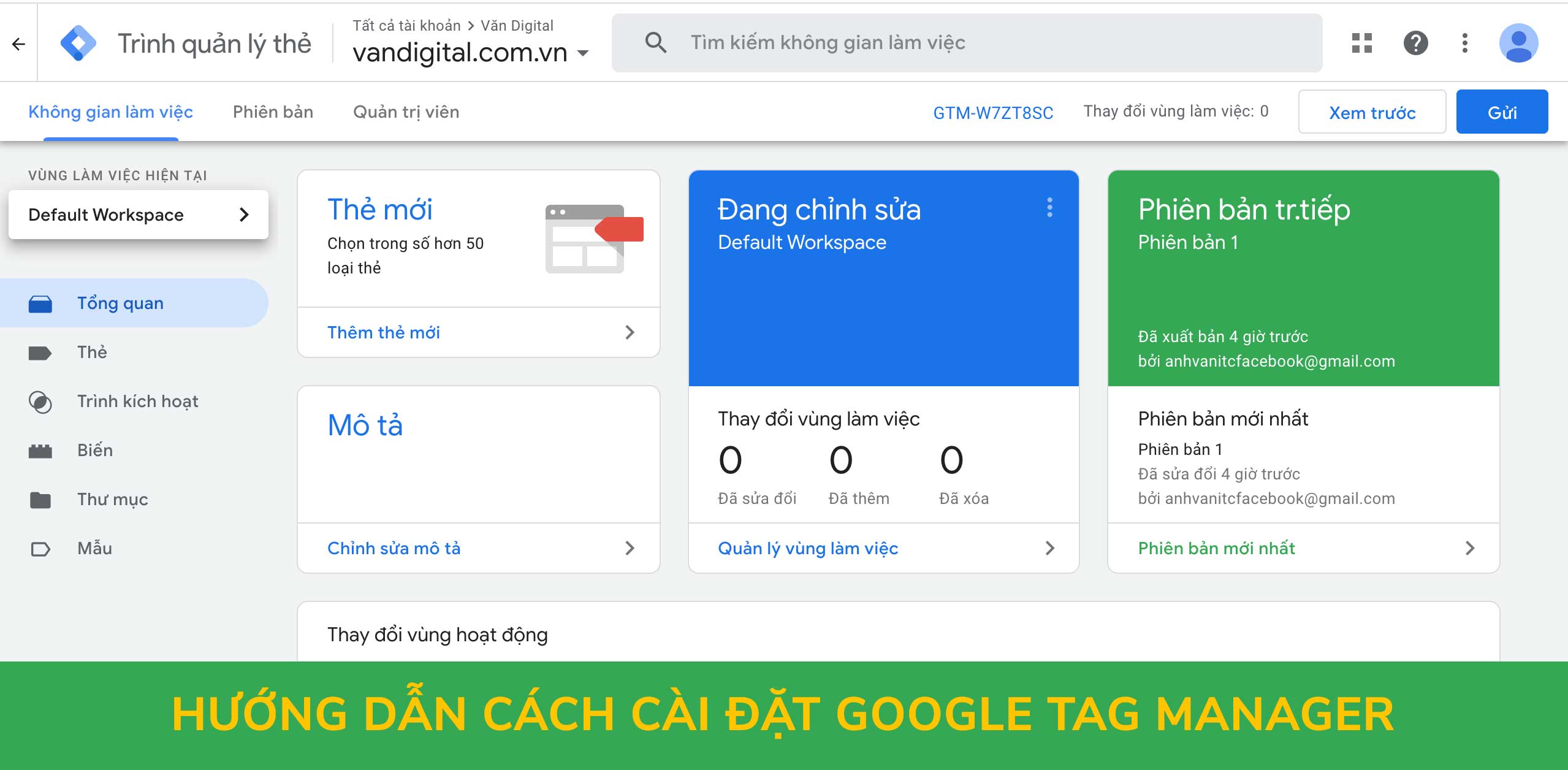
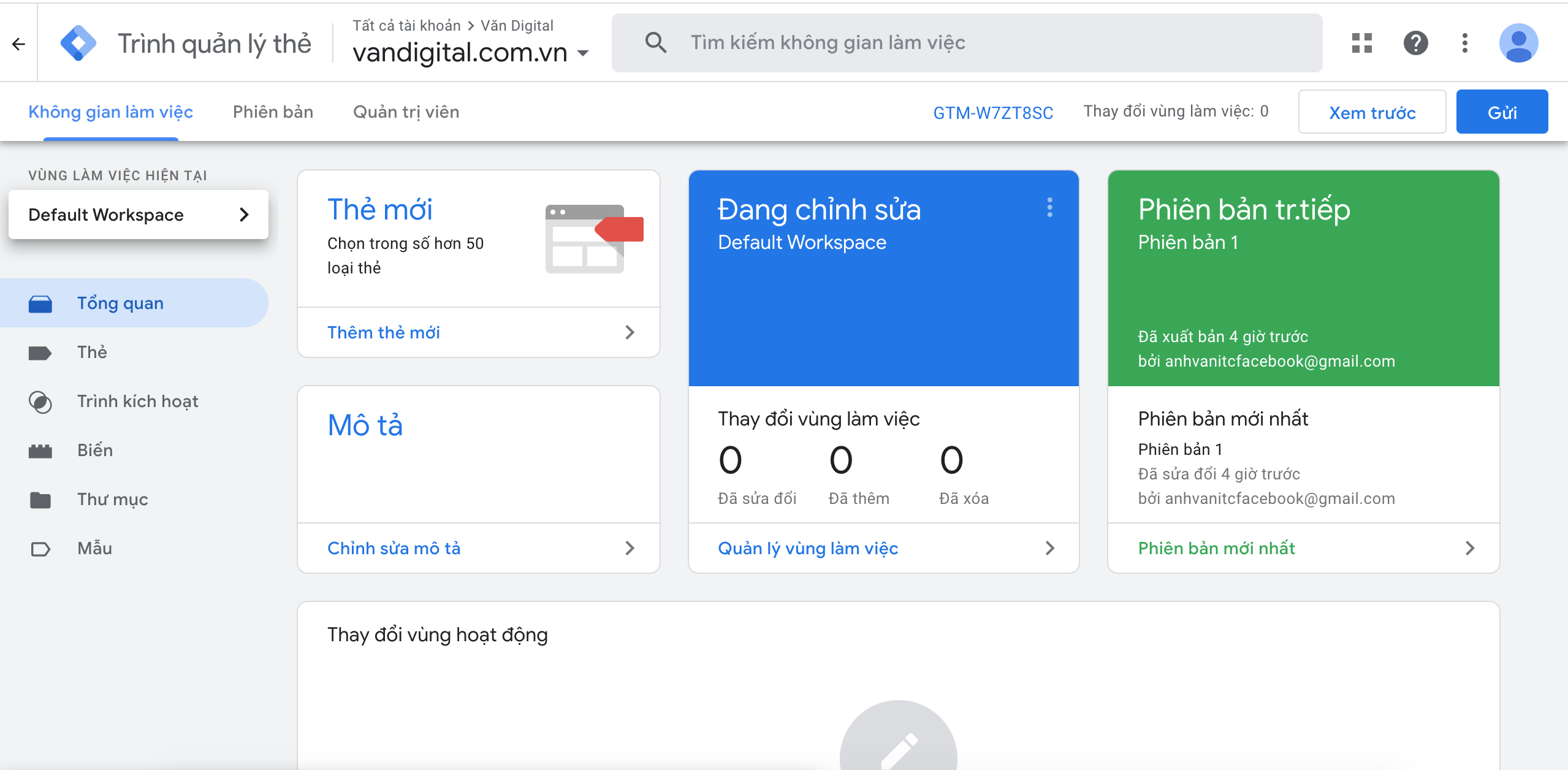
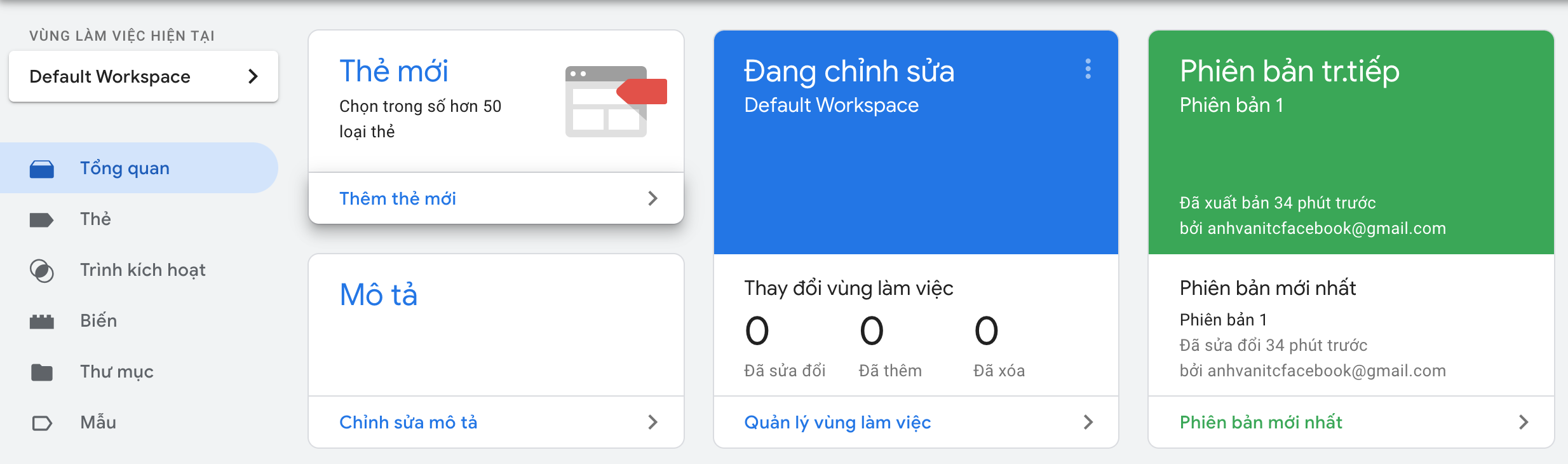
Giao diện Google Tag Manager khi tạo xong.

Hướng dẫn cách cài đặt Google Tag Manager cho website 4

Bước 4: Kiểm tra Google Tag Manager đã cài đặt thành công chưa.

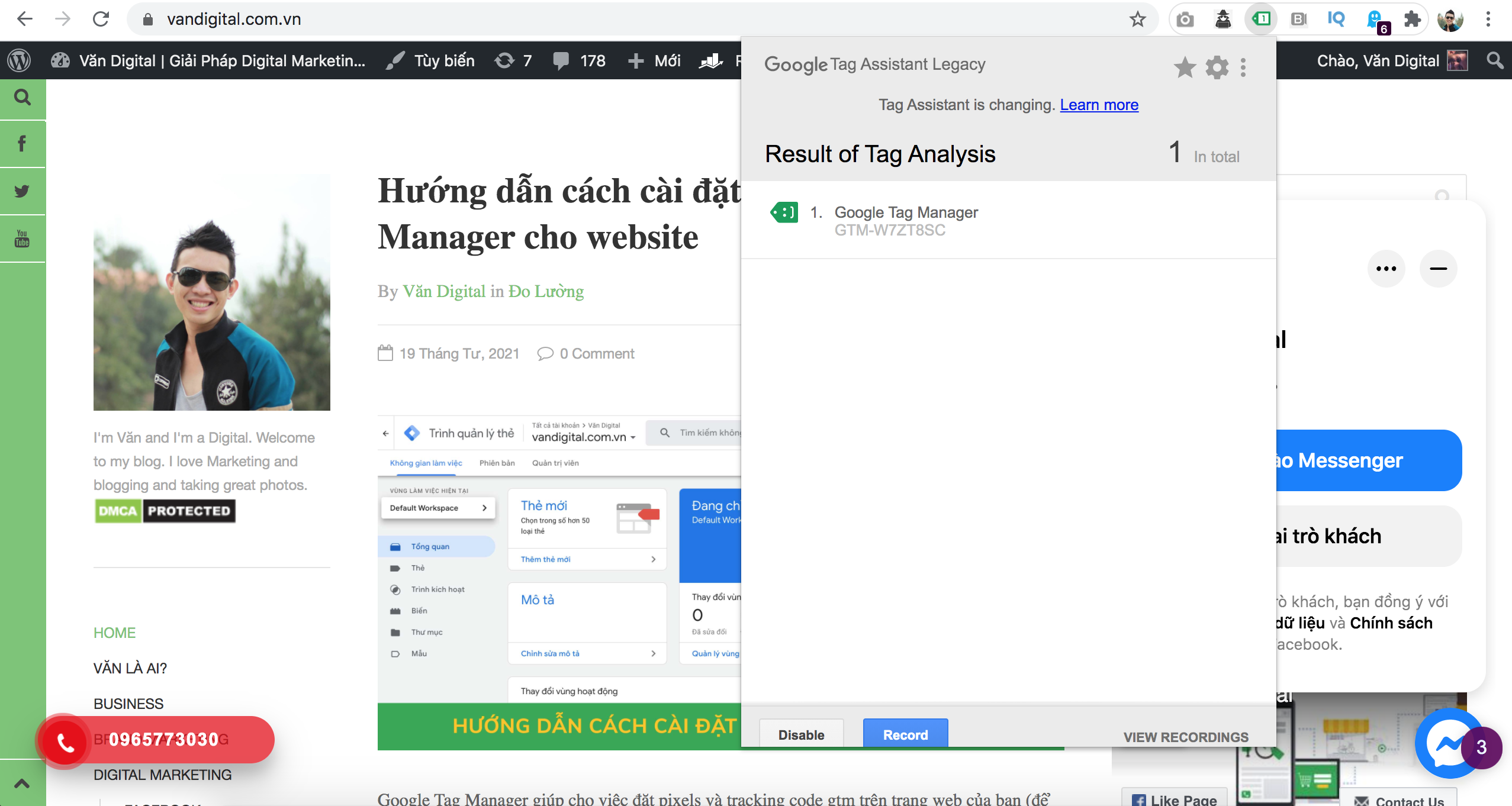
Muốn biết website của bạn đã nhận mã GTM thành công hay chưa, bạn có thể cài Google Tag Assistant cho trình duyệt Chrome để kiểm tra.

kiem-tra-cai-dat-google-tag-manager

Ở đây Văn đã cài đặt thành công.

Video hướng dẫn cài đặt Google Tag Manager cho website

Hướng dẫn cài đặt Google Analytics 4 cho website

Hướng dẫn cài đặt Google Analytics 4 cho website 5

Trong bài viết này Văn Digital sẽ hướng dẫn cách cài đặt Google Analytics 4 cho website và kết nối với Google Tag Manager.

Cách cài đặt Google Analytics 4 cho website:

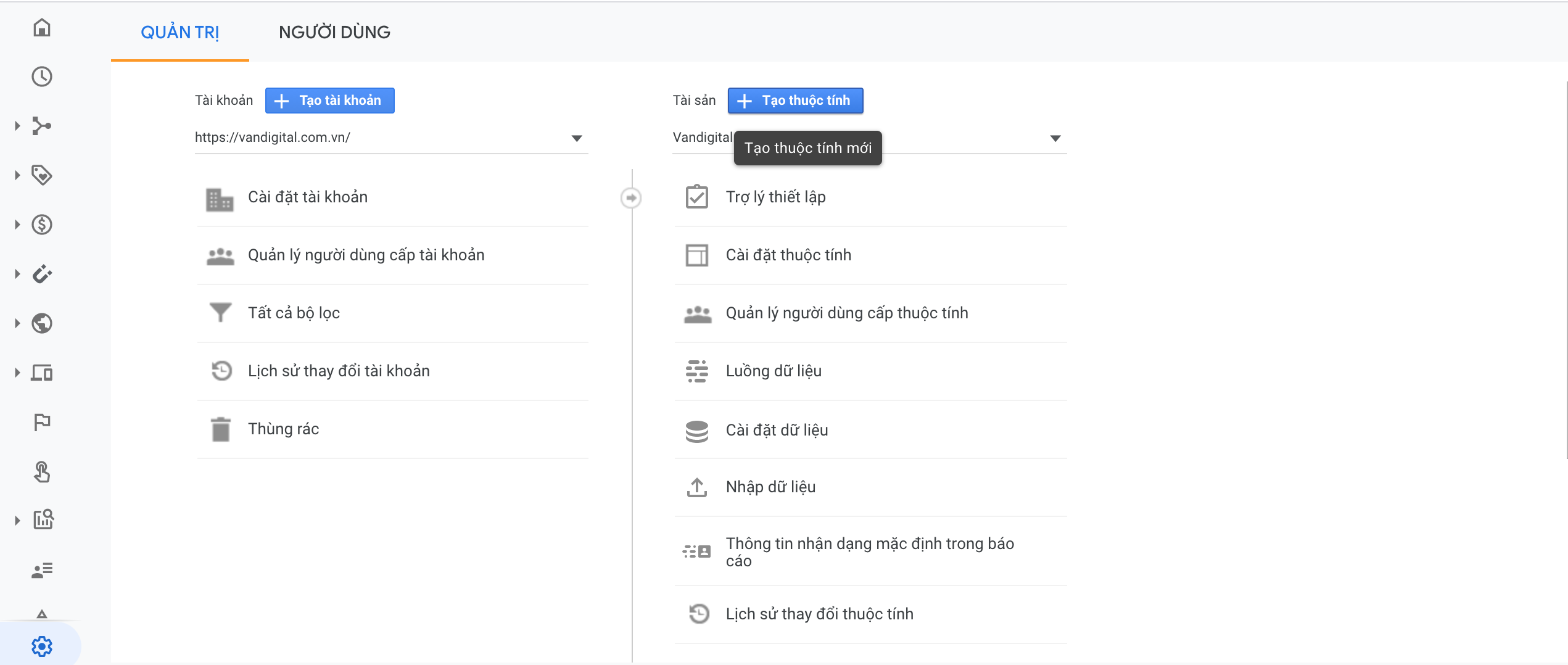
Bước 1: Bạn truy cập vào phần quản trị (Admin) trong tài khoản Google Analytics. Nhấn tạo mới thuộc tính.

huong-dan-cai-dat-google-analytics-4

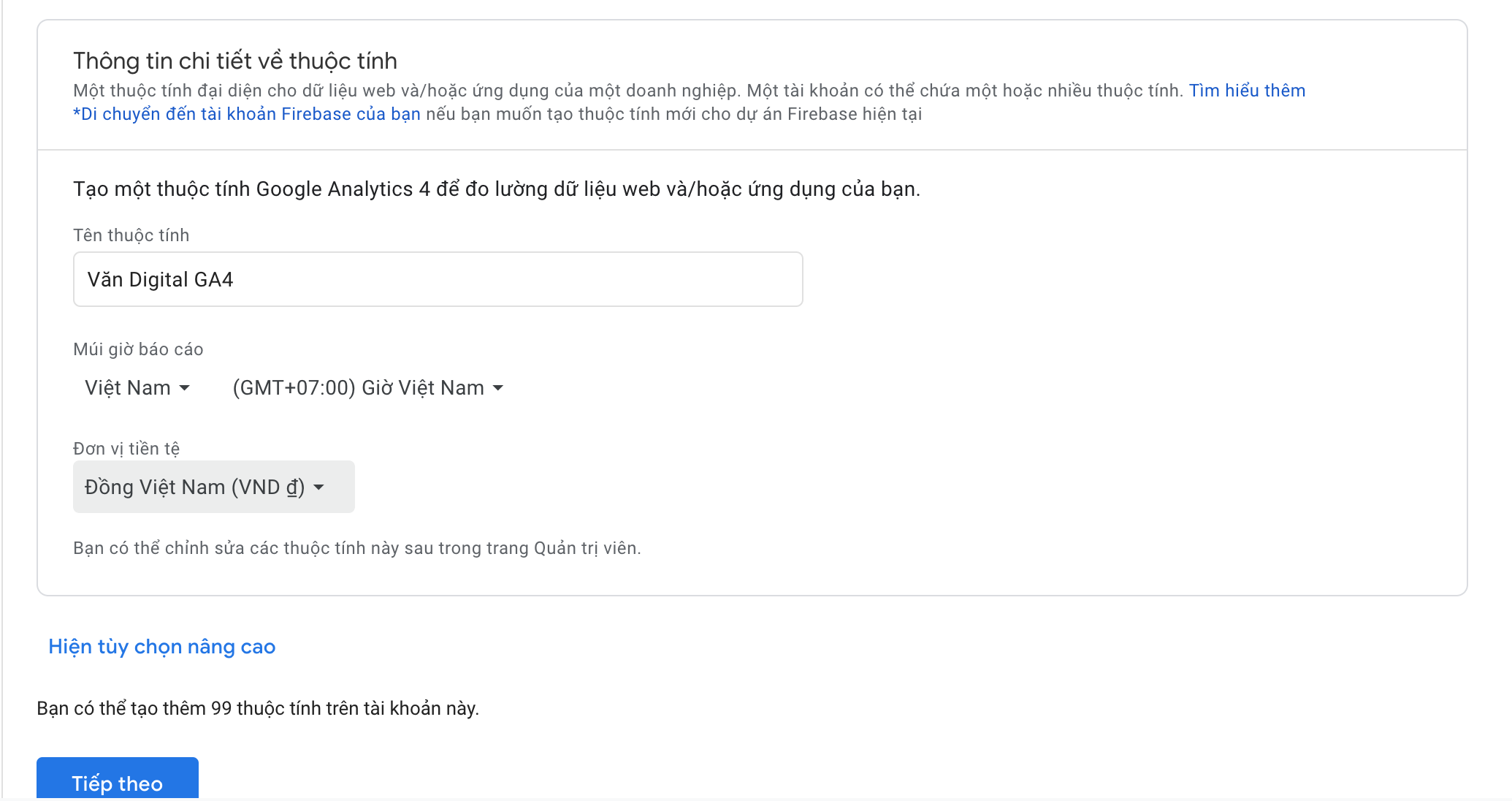
Bước 2: Tạo (Tên thuộc tính, Múi giờ báo cáo và Đơn vị tiền tệ) sau đó nhấn tiếp theo

huong-dan-cai-dat-google-analytics-4

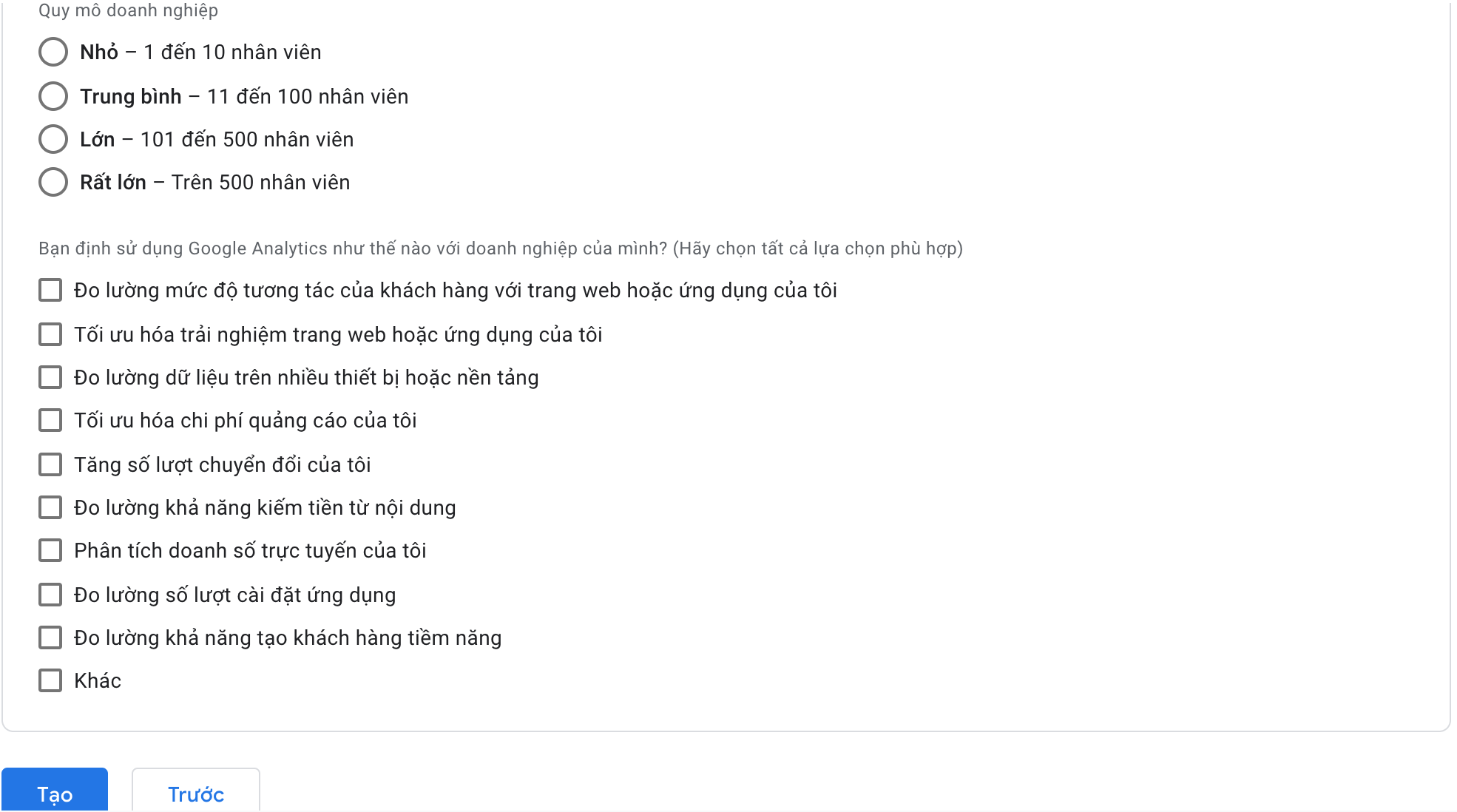
Bước 3. Chọn Quy mô doanh nghiệp và mục tiêu sử dụng sau đó chọn “tạo” để đi tiếp

Tuỳ theo quy mô của doanh nghiệp của bạn và mục tiêu để đánh dấu.

huong-dan-cai-dat-google-analytics-4

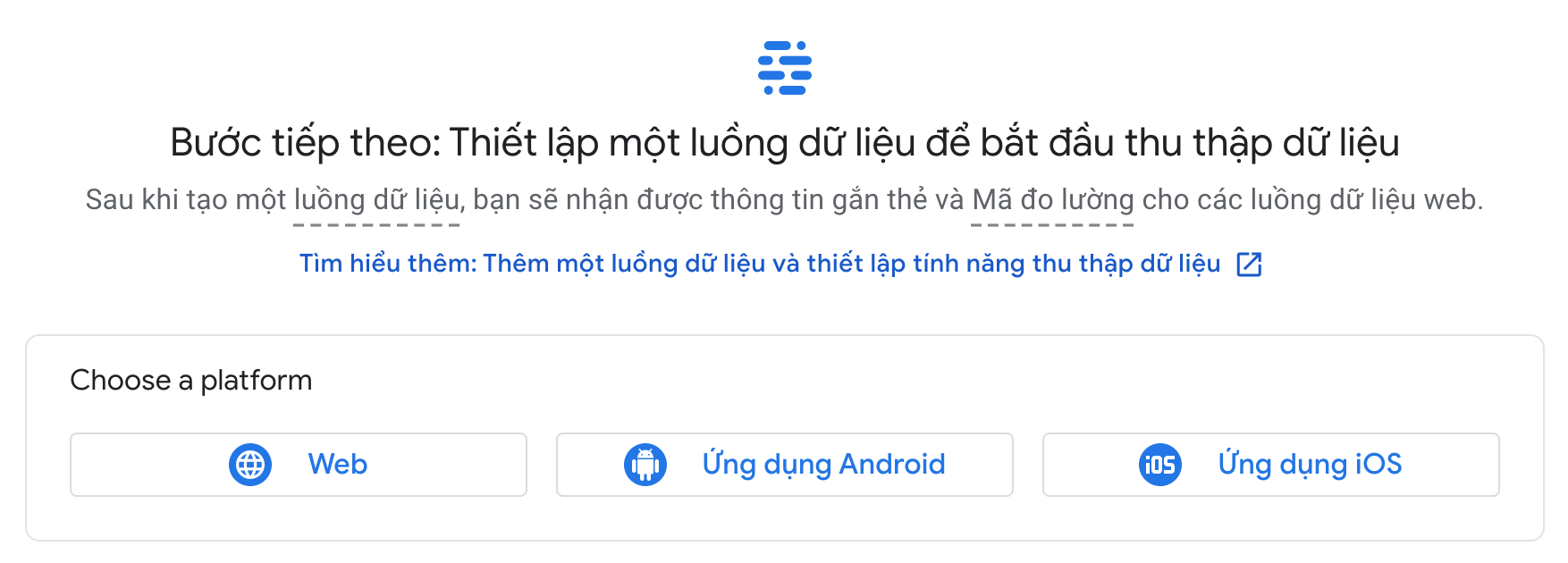
Bước 4. Chọn loại thu thập dữ liệu trong Google Analytics 4 là “web” nếu bạn làm cho web.

huong-dan-cai-dat-google-analytics-4

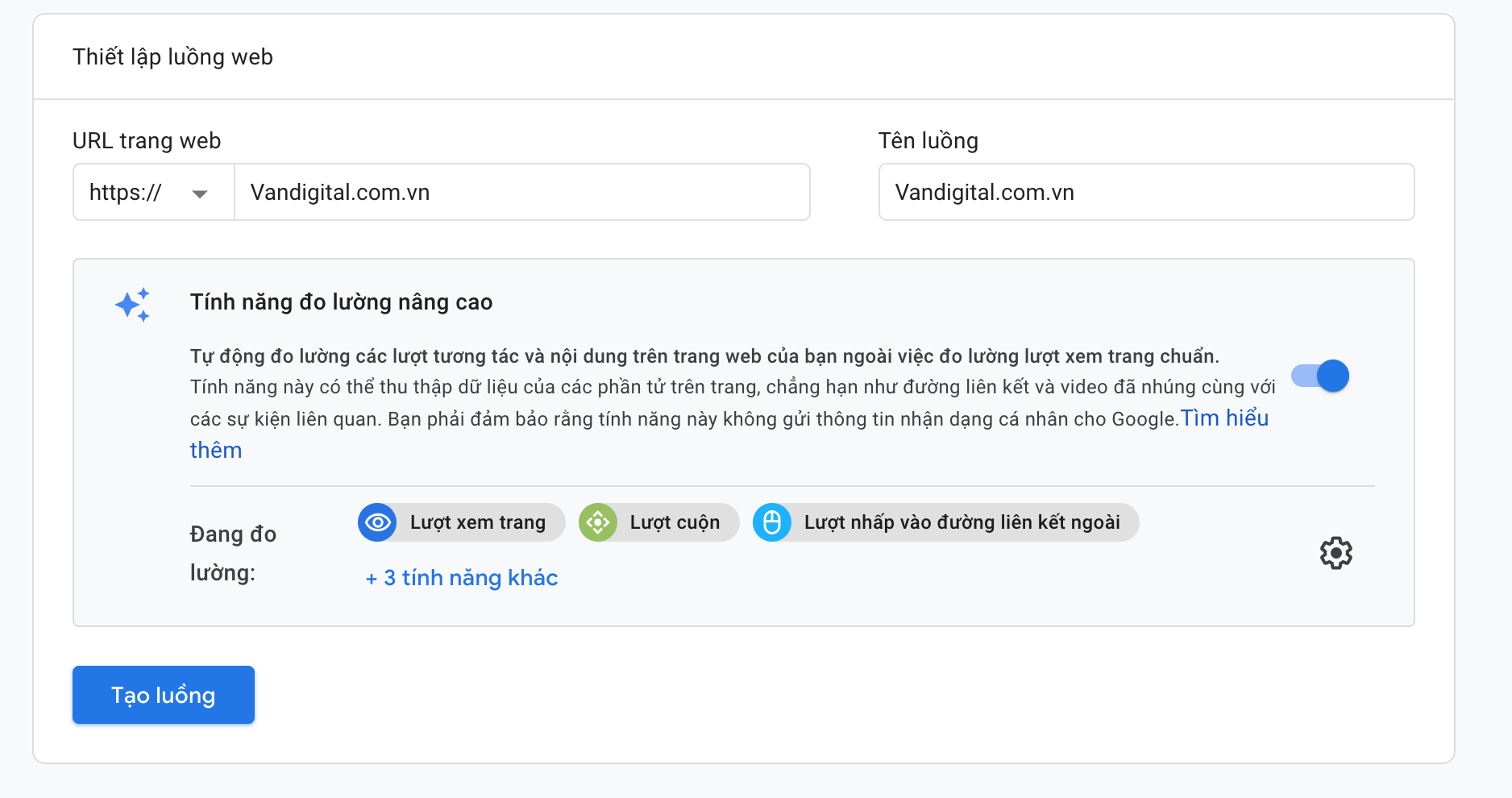
Bước 5: Cài đặt thông tin thu thập dữ liệu cho website của bạn, sau đó nhấn “Tạo luồng” để tiếp tục cài đặt.

huong-dan-cai-dat-google-analytics-4

Tới bước này thì chúng ta đã hoàn thành cài đặt thuộc tính (Property) trong tài khoản Google Analytics 4. Bước tiếp theo chúng ta cùng cài đặt nó lên website thông qua Google Tag Manager.

Cấu hình Google Analytics 4 kết nối Google Tag Manager

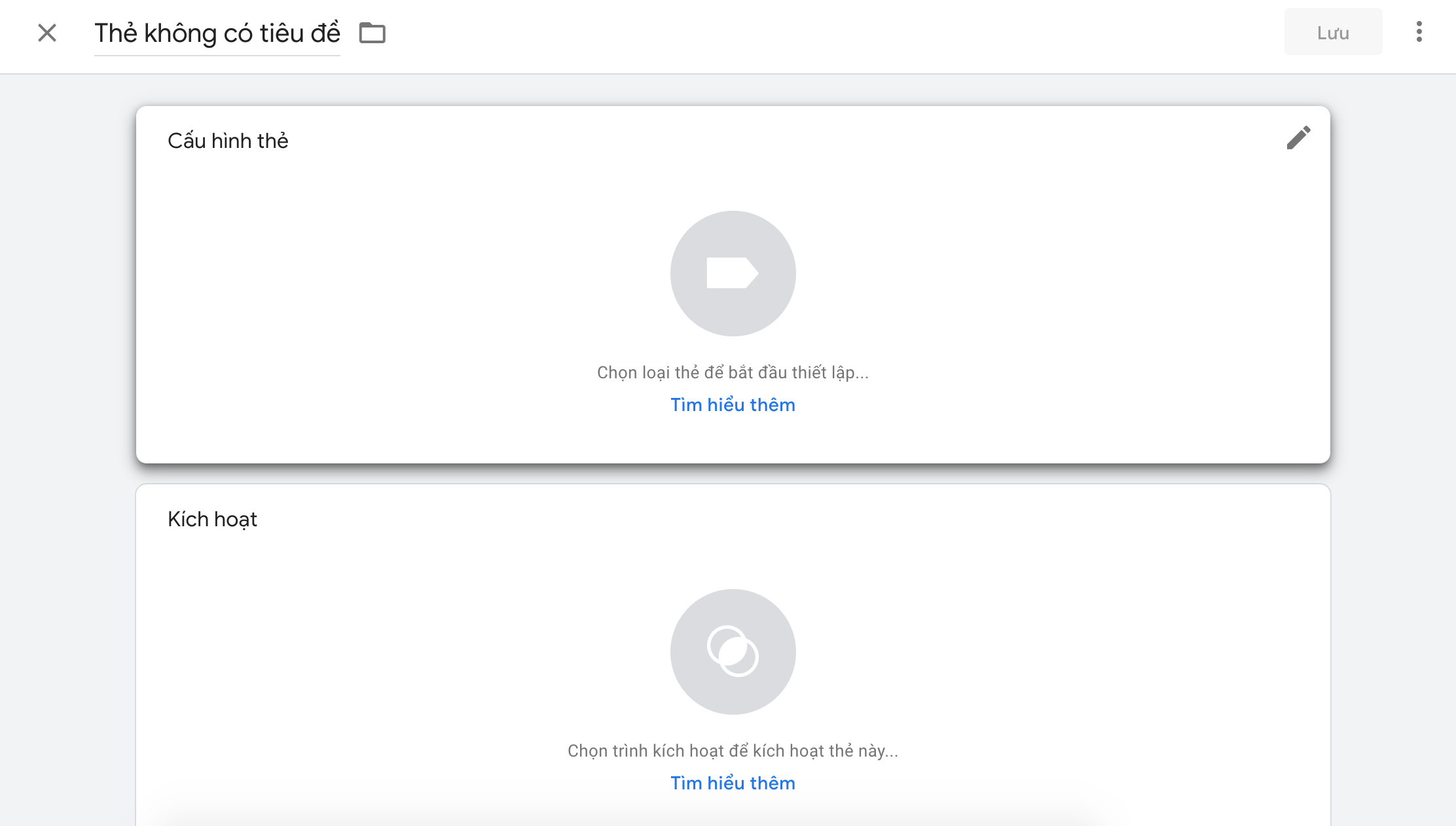
Bước 1: Bạn truy cập vào Google Tag Manager hiện tại (nếu chưa có bạn có thể tạo mới) sau đó chọn thêm thẻ mới trong GTM (Google Tag Manager)

Hướng dẫn cài đặt Google Analytics 4 cho website 6Bước 2: Chọn cấu hình thẻ:

Hướng dẫn cài đặt Google Analytics 4 cho website 7

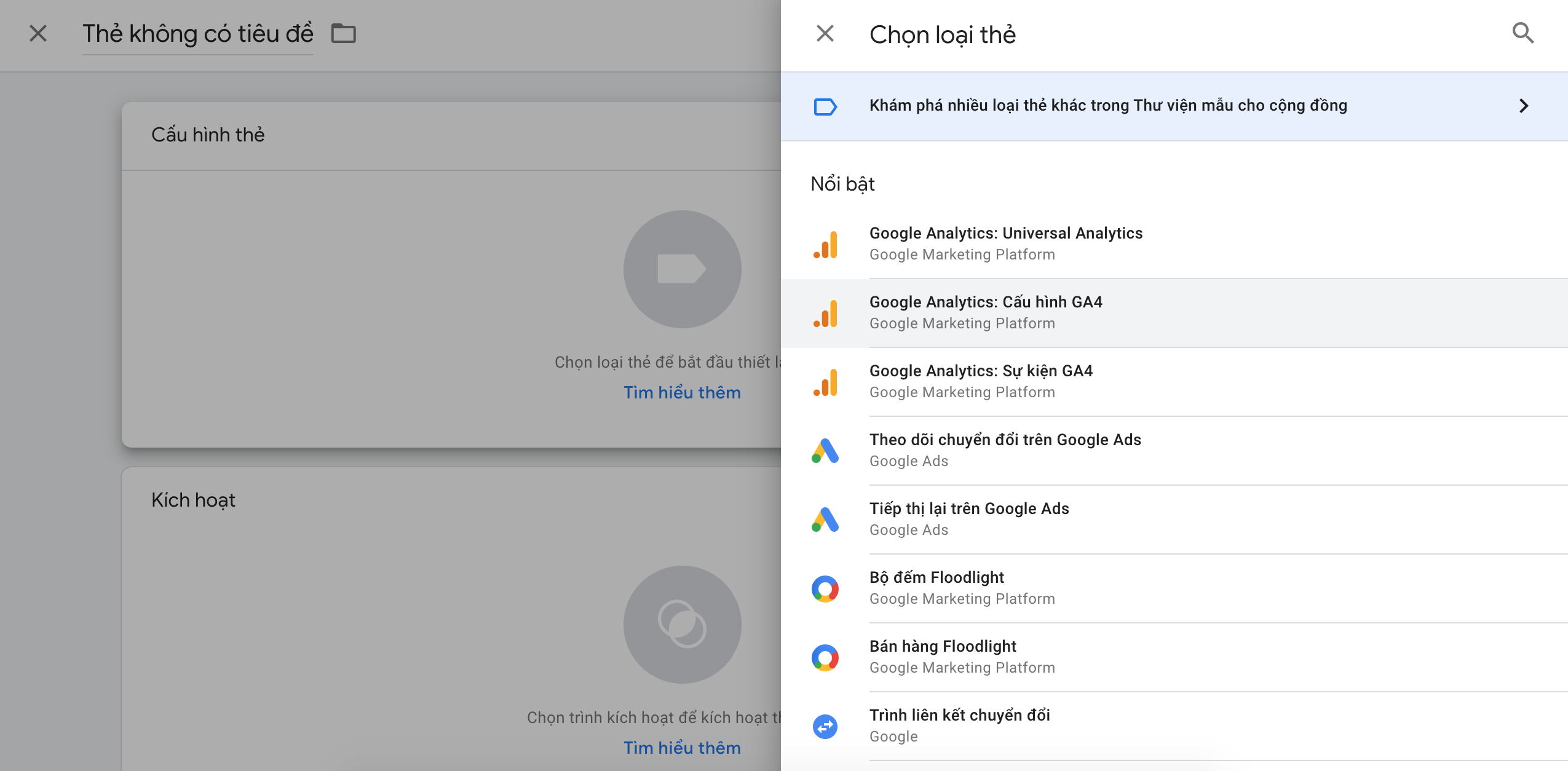
Bước 3. Chọn loại thẻ “Google Analytics: Cấu hình GA4”

Hướng dẫn cài đặt Google Analytics 4 cho website 8

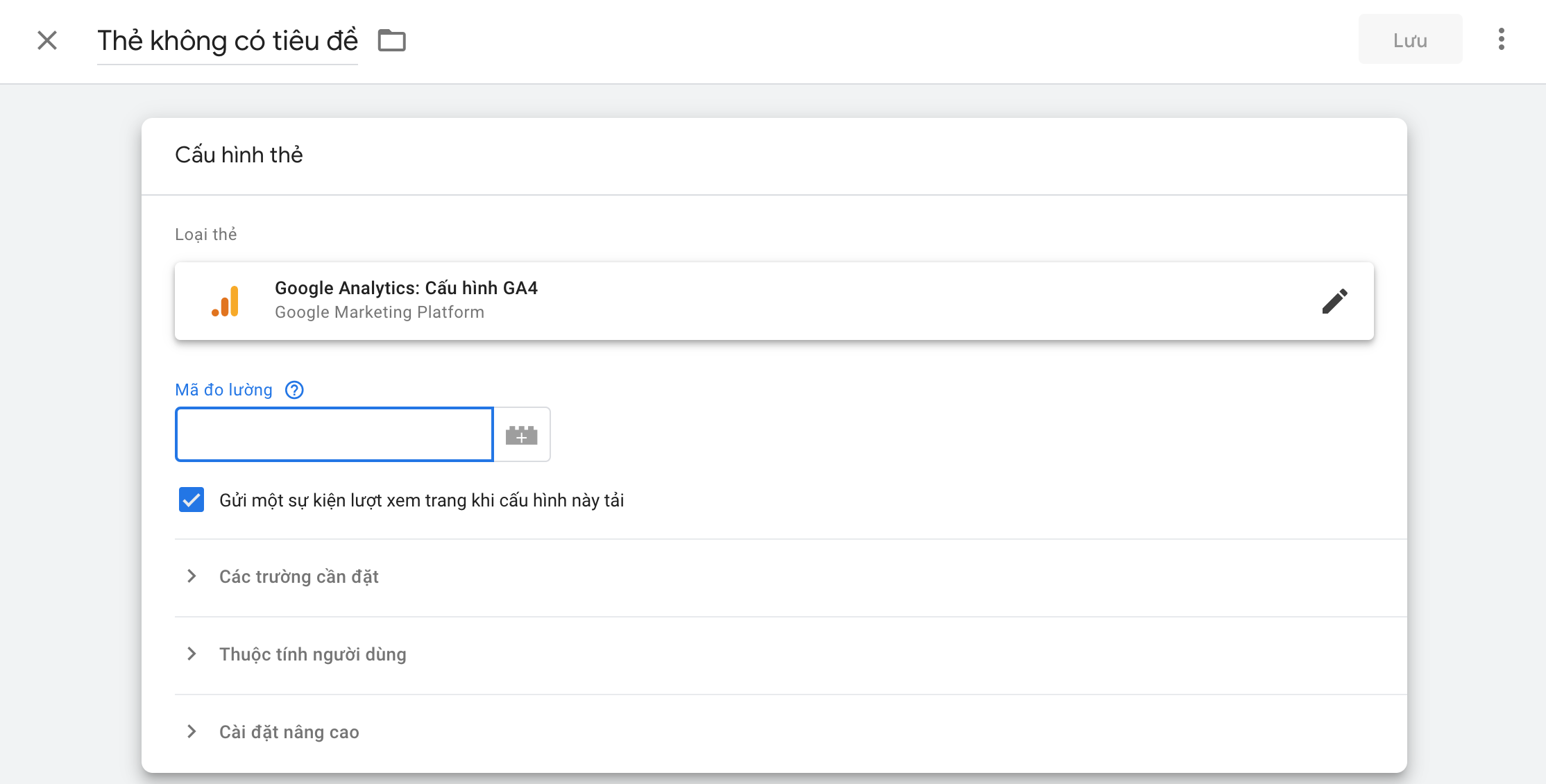
Bước 4: Nhập Mã đo lường:

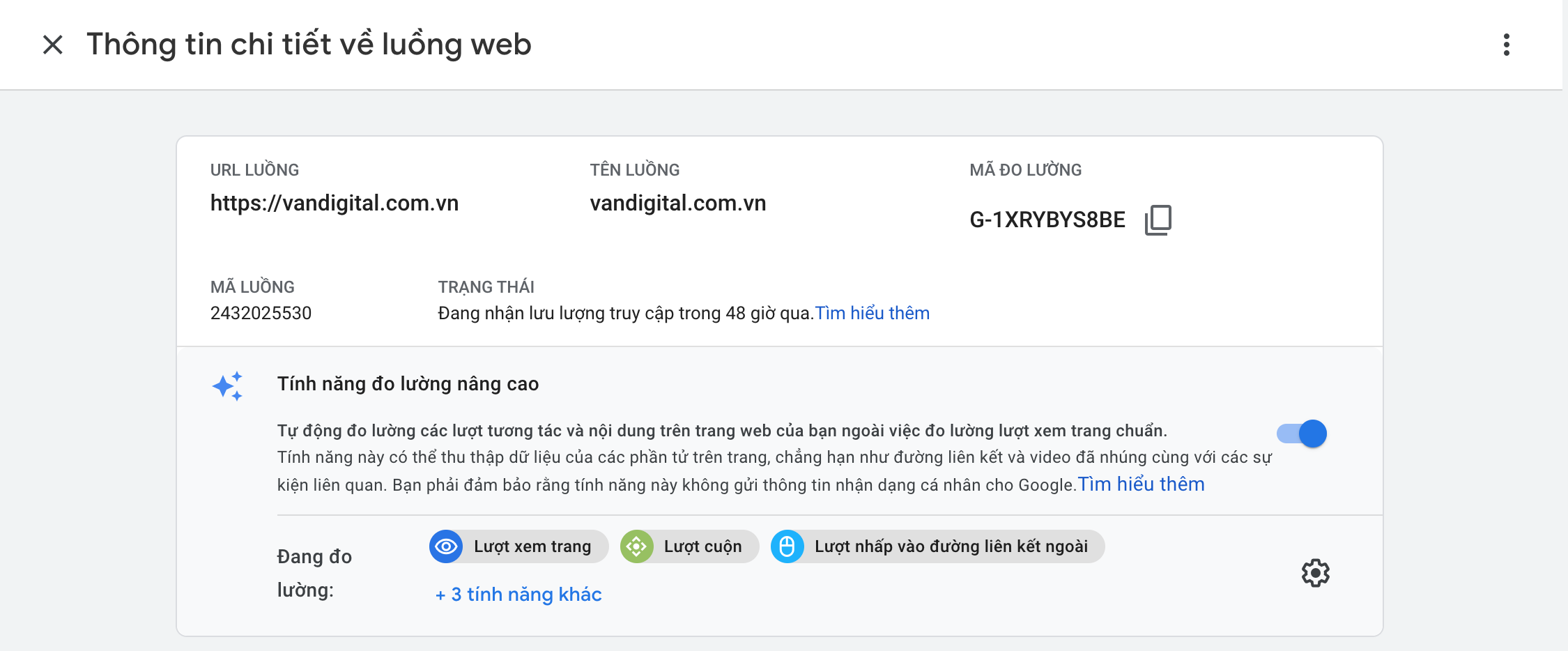
  • Bạn quay lại tài khoản Google Analytics ở phần tạo thuộc tính để lấy Mã đo lường. ở phần Admin => Luồng dữ liệu.
 
Hướng dẫn cài đặt Google Analytics 4 cho website 9

Mã Thuộc Tính ở Google Analytics 4 nhé các bạn

  • Lấy Thông Tin Mã Thuộc Tính điền vào phần Mã Đo Lường

Hướng dẫn cài đặt Google Analytics 4 cho website 10

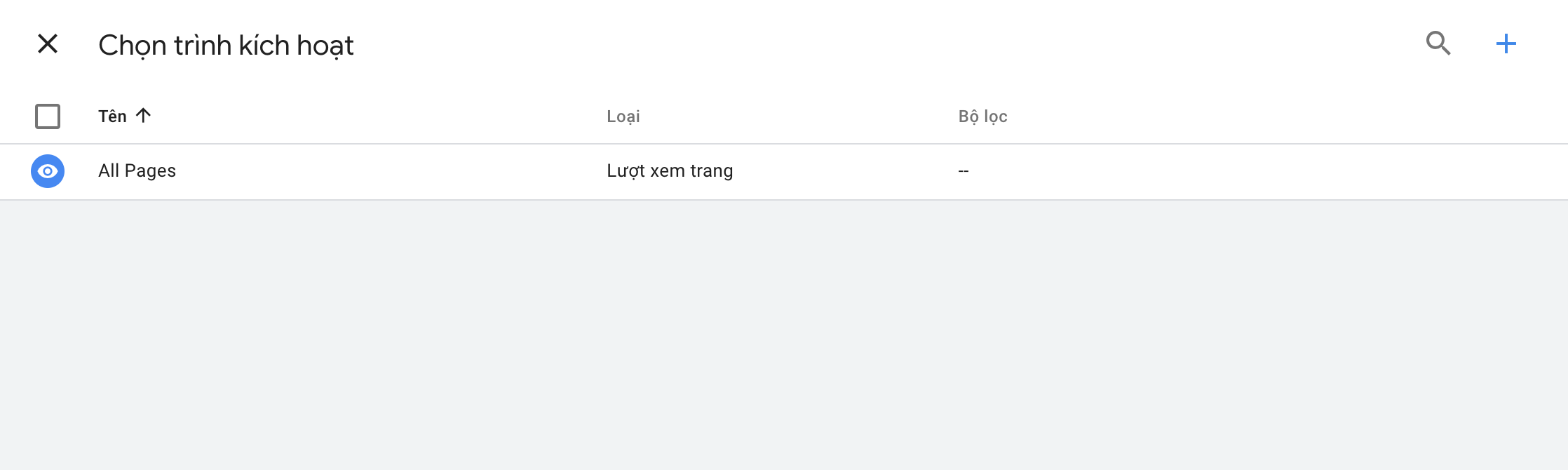
  • Chọn loại trigger: All pages

Hướng dẫn cài đặt Google Analytics 4 cho website 11

  • Lưu lại

Lưu ý quan trọng: Phải chọn “Submit” để thẻ bắt đầu hoạt động

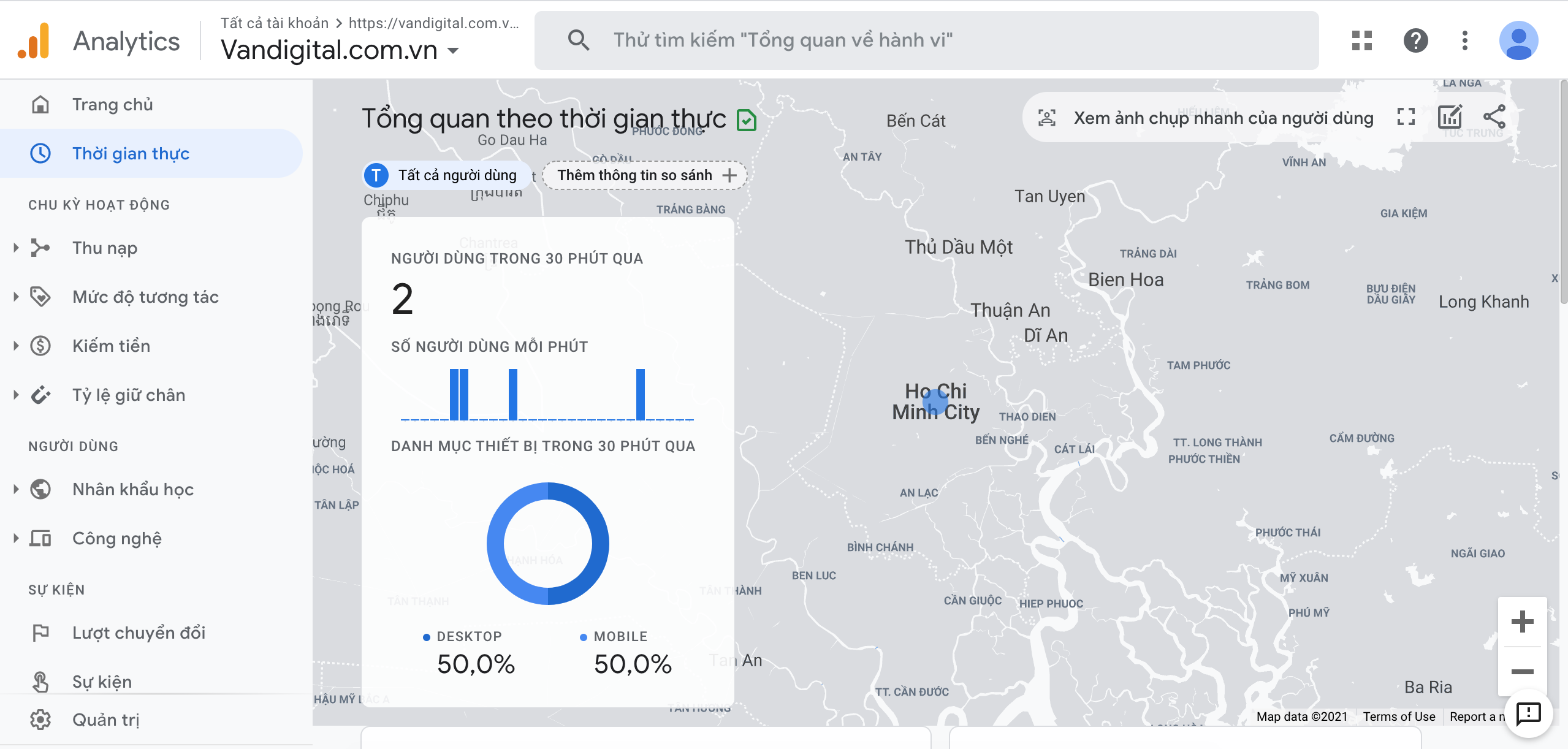
Bước 5: Kiểm tra giao diện Ga4 khi cài đặt thành công.

Hướng dẫn cài đặt Google Analytics 4 cho website 12

Video Hướng dẫn cài đặt Google Analytics 4 cho website kết nối với Google Tag Manager

Chúc các bạn cài đặt thành công.

Hướng dẫn lập kế hoạch tiếp thị mô hình SOSTAC

Hướng dẫn lập kế hoạch tiếp thị mô hình SOSTAC 13

Lập kế hoạch tiếp thị mô hình SOSTAC là gì?

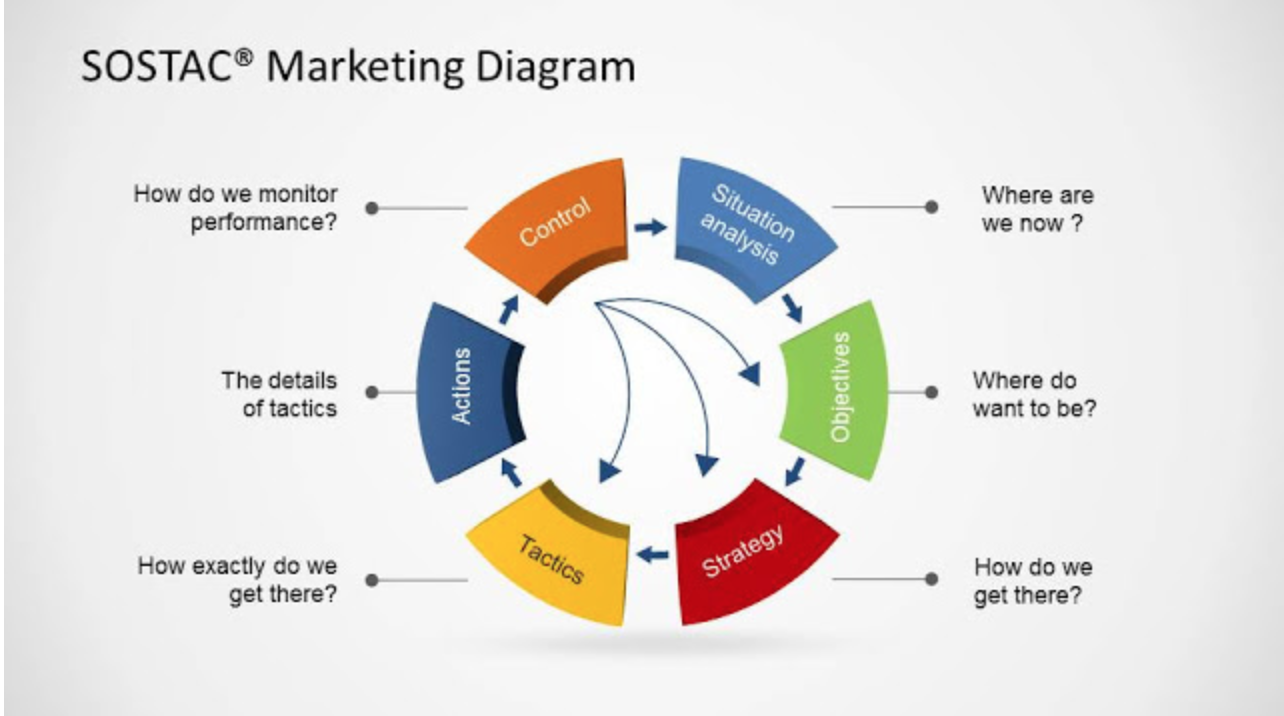
SOSTAC được bình chọn là mô hình phổ biến thứ ba trong cuộc thăm dò CIM về các mô hình tiếp thị  vì nó dễ nhớ và dễ dàng cấu trúc kế hoạch cho các hoạt động lập kế hoạch khác nhau.

Dù bạn đang tạo ra một chiến lược tiếp thị tổng thể hay tiếp thị kỹ thuật số hay cải thiện các chiến thuật kênh riêng lẻ như SEO hoặc tiếp thị qua email SOSTAC, mình nghĩ nó tốt cho bạn.

mo-hinh-sostac

SOSTAC gồm 6 phần như sau:

  • Tình hình (Situation Analysis )- Chúng ta đang ở đâu?
  • Mục tiêu (Objectives) – Chúng ta muốn ở đâu?
  • Chiến lược (Strategy)- Làm cách nào để đạt được điều đó?
  • Chiến thuật (Tactics) – Làm cách nào để đạt được điều đó một cách chính xác?
  • Hành động (Actions)- Kế hoạch hành động của chúng ta là gì?
  • Kiểm soát (Control) – Chúng ta đã đến đó chưa?

Kích thước ảnh chạy quảng cáo Facebook

Kích thước ảnh chạy quảng cáo Facebook 14

Nắm rõ kích thước ảnh chạy quảng cáo Facebook chuẩn giúp bạn tiết kiệm thời gian trong thiết kế hình ảnh và đảm bảo việc truyền tải thông điệp hiệu quả đến với đối tượng khách hàng mục tiêu.

Dưới đây là danh sách các loại post mà Văn Digital hay sử dụng trong việc thiết kế định dạng quảng cáo trên Facebook

Kích thước 1 ảnh chạy quảng cáo facebook:

Bạn nên dùng hình ảnh vuông (1:1).

Đề xuất về thiết kế hình ảnh

  • Loại file: JPG hoặc PNG
  • Tỷ lệ: 1,91:1 đến 1:1
  • Độ phân giải: Tối thiểu 1080 x 1080 pixel

Kích thước video chạy quảng cáo Facebook:

Bạn nên dùng hình ảnh vuông (1:1) và video dọc (4:5) và Tối ưu quảng cáo nên sử dụng Video tối đa là 15s.

 Định dạng Video:

  • Loại file: MP4, MOV hoặc GIF
  • Tỷ lệ: 1:1 (dành cho máy tính/di động) hoặc 4:5 (chỉ dành cho di động)
  • Cài đặt video: Nén H.264, pixel vuông, tốc độ khung hình cố định, quét lũy tiến và nén âm thanh stereo AAC ở tốc độ 128 Kb/giây trở lên
  • Độ phân giải: Ít nhất 1080 x 1080 pixel
  • Phụ đề video: Không bắt buộc nhưng được khuyên dùng
  • Âm thanh video: Không bắt buộc nhưng nên dùng

Thời lượng video chạy quảng cáo Facebook:

  • Thời lượng video: 1 giây đến 241 phút (Khuyên dùng tối đa 15s)
  • Kích thước file tối đa: 4 GB
  • Chiều rộng tối thiểu: 120 pixel
  • Chiều cao tối thiểu: 120 pixel

Kích thước ảnh album Facebook:

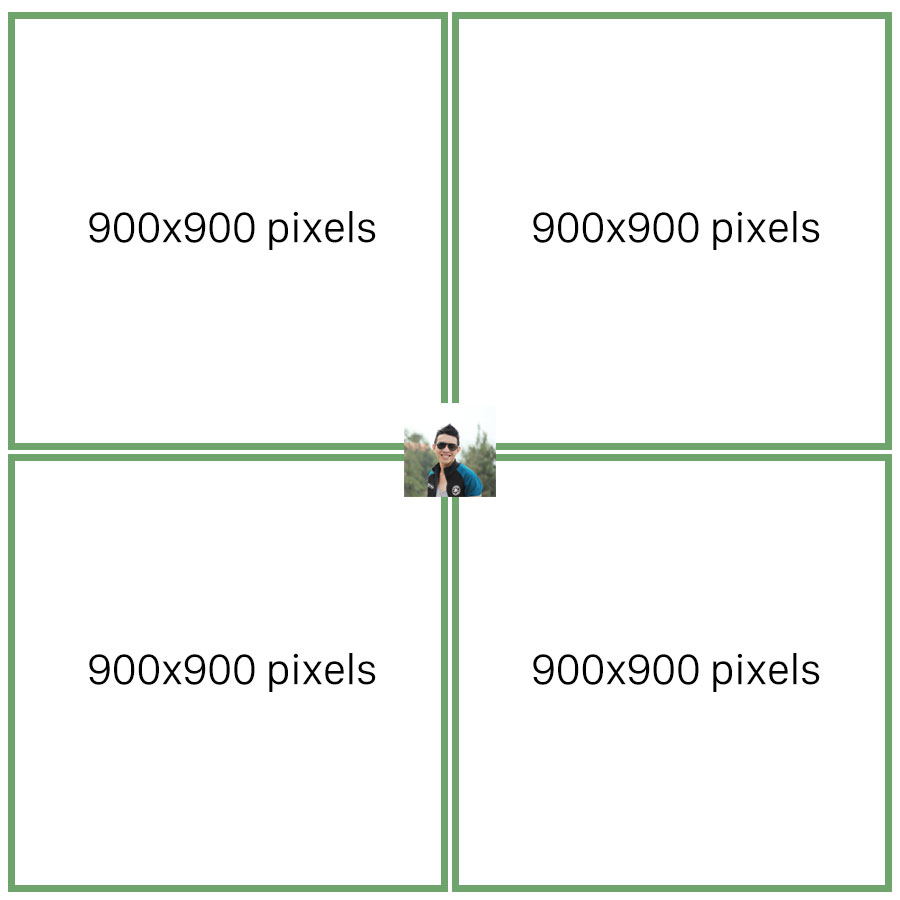
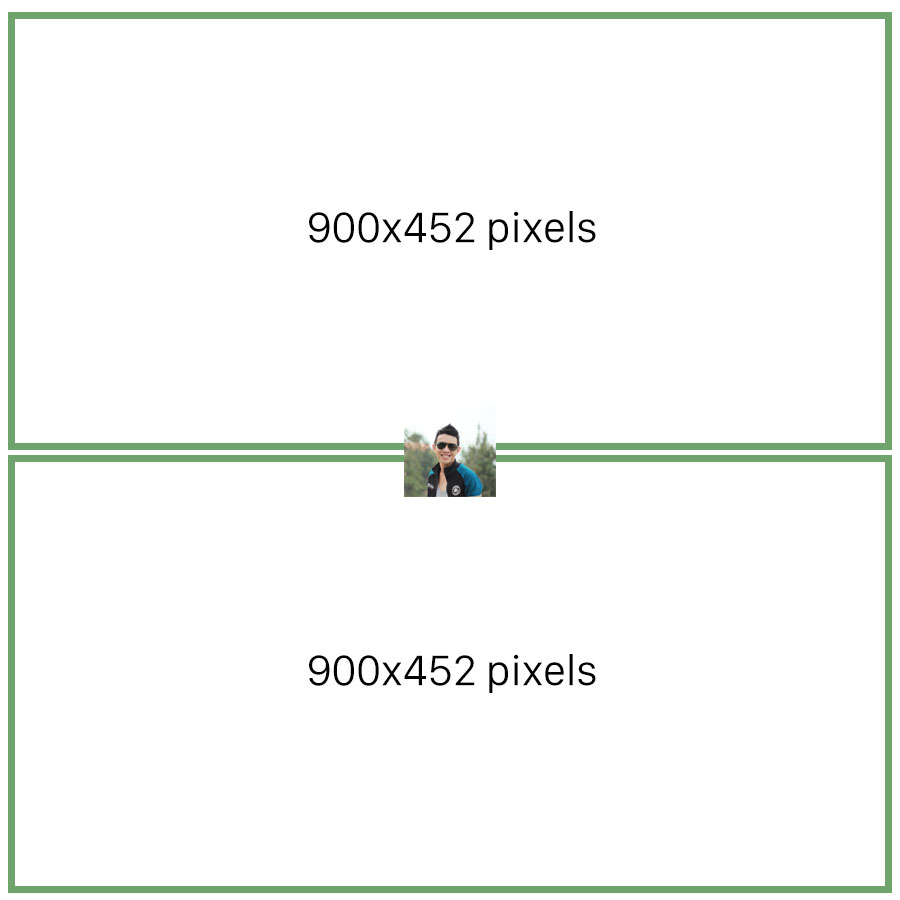
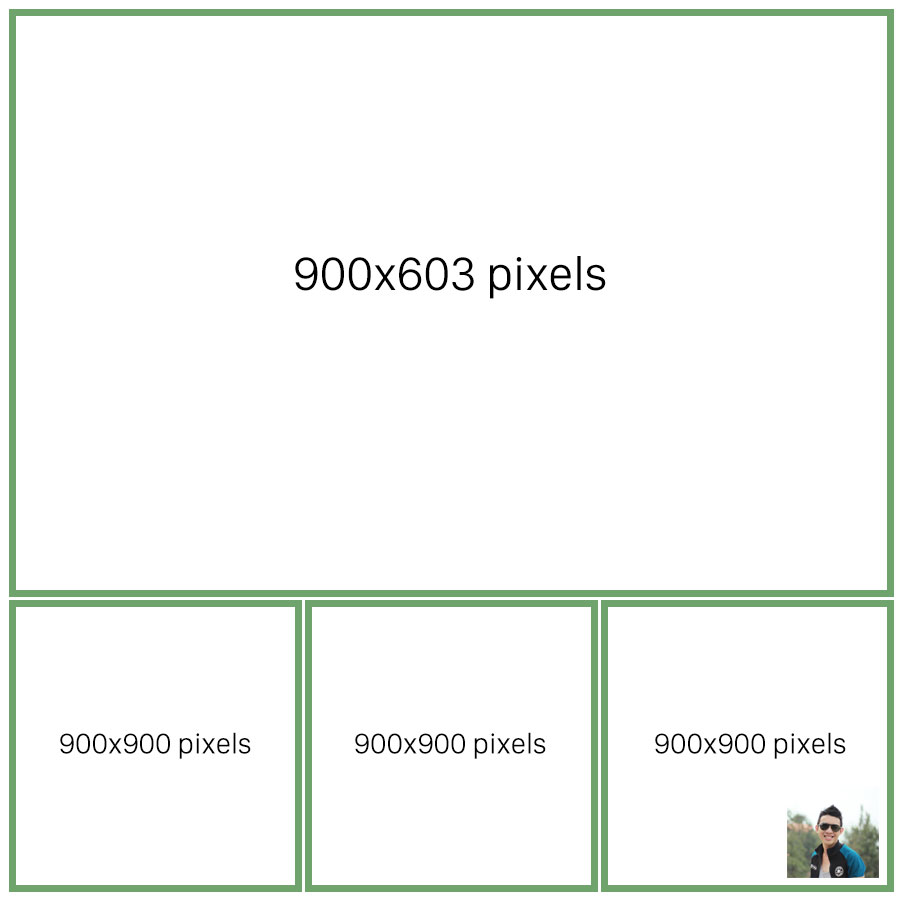
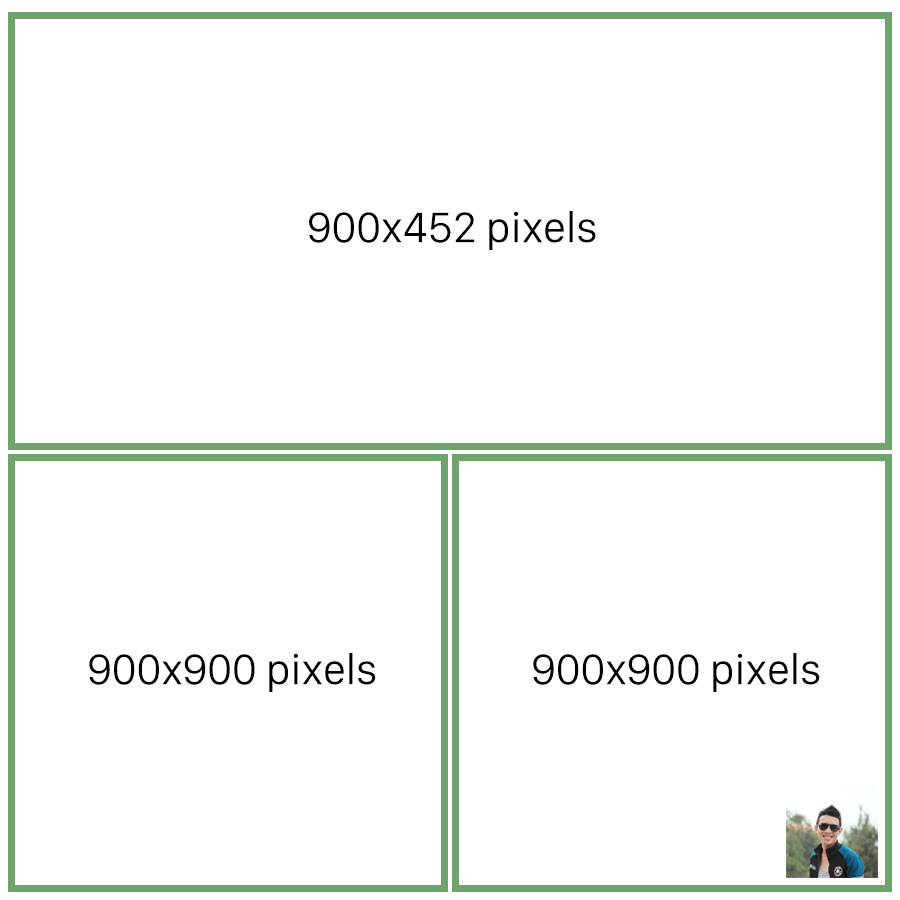
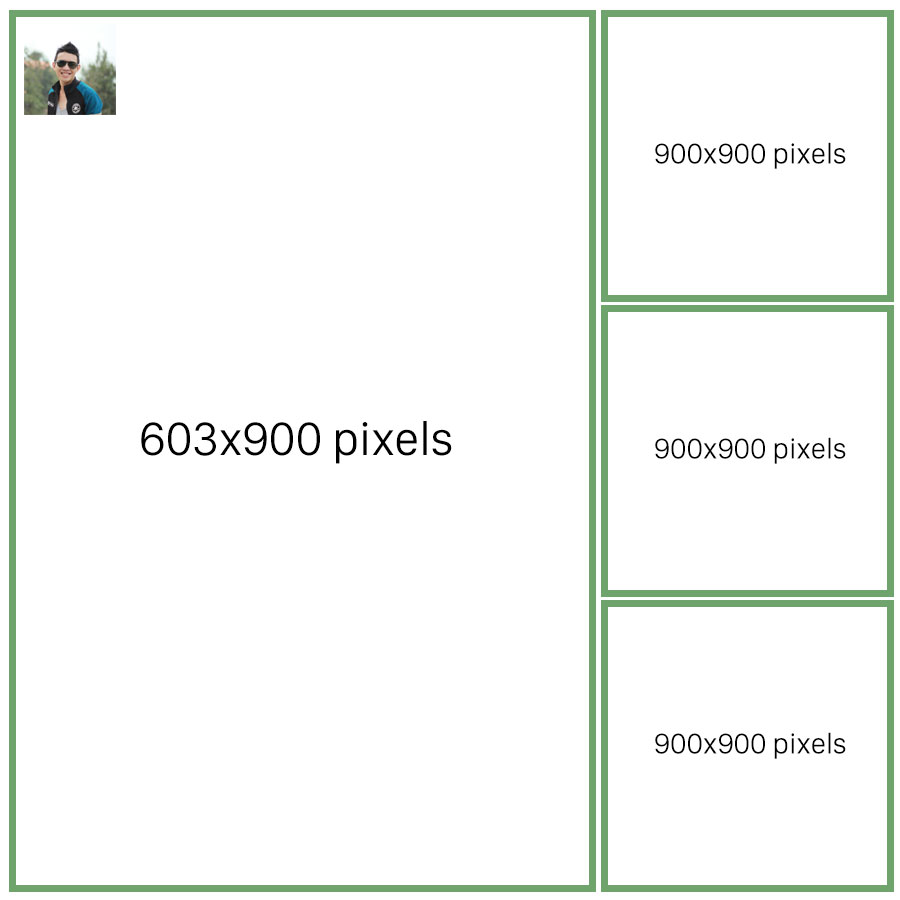
Đối với Album tối thiểu 4 ảnh cần 1 ảnh có kích thước 603×900 hoặc 448×900 còn các ảnh còn lại yêu cầu là 900×900.
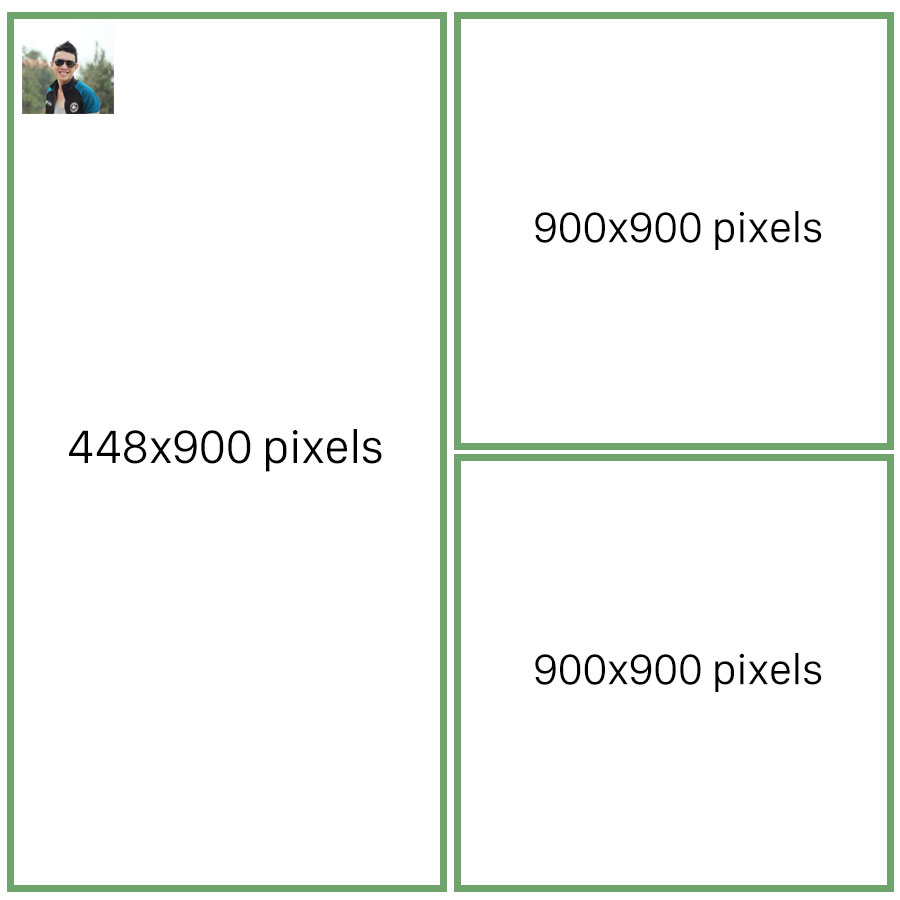
Kích thước ảnh chạy quảng cáo Facebook 15 Kích thước ảnh chạy quảng cáo Facebook 16 Kích thước ảnh chạy quảng cáo Facebook 17 Kích thước ảnh chạy quảng cáo Facebook 18 Kích thước ảnh chạy quảng cáo Facebook 19 Kích thước ảnh chạy quảng cáo Facebook 20

Kích thước avatar cho facebook:

  • kích thước 170×170 pixels cho computers, 128×128 pixels trên điện thoại.

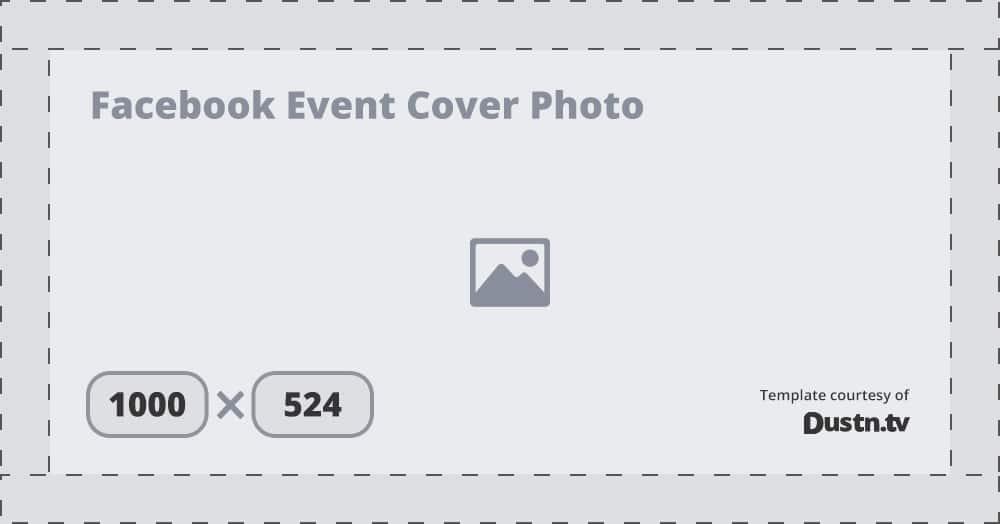
Kích thước cover event facebook:

  • kích thước 1000×523 pixels.

kich-thuoc-anh-chay-quang-cao-facebook

Kích thước ảnh bìa (cover) fanpage facebook :

Nhiều Marketer hay inbox Văn hỏi thiết kế ảnh Cover fanpage sao cho chuẩn nè, hiện tại khi thiết kế 1 ảnh nhưng hiển thị đầy đủ nội dung trên cả Laptop và Mobile bạn cần áp dụng kích thước sau:

Kích thước cover Fanpage cho Desktop:

Kích thước ảnh cho Desktop là 820 x 312px.

Kích thước cover Facebook trên điện thoại:

Kích thước ảnh cho Desktop là 820 x 312px. nhưng thiết kế nội dung nên để trong kích thước 550px để khi hiển thị lên Mobile được đầy đủ thông tin.
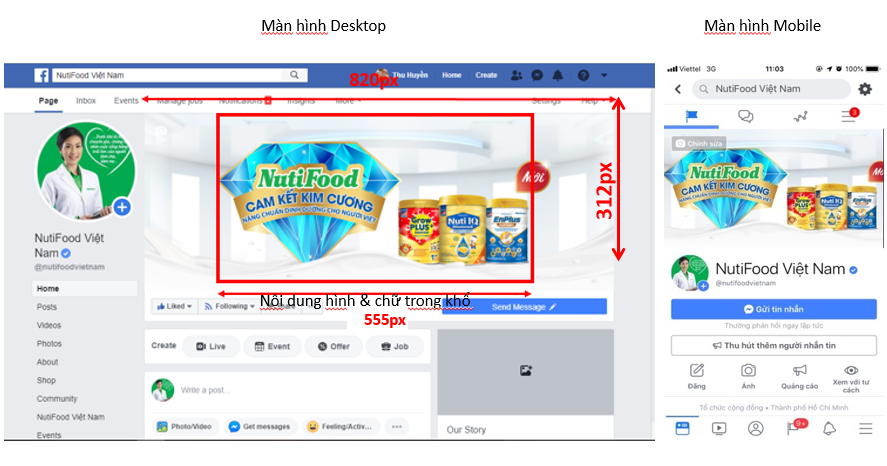
kich-thuoc-anh-chay-quang-cao-facebook

Demo đối với Fanpage tại Nutifood Việt Nam

Kích thước video ảnh bìa Facebook:

Video bìa nên có kích thước tối thiểu 1250 x 312 pixel và có thời lượng từ 20 đến 90 giây. Để đạt kết quả tối ưu, hãy chọn video có kích thước 1250 x 463 với tỷ lệ khung hình 2,7.

Nếu bạn có thắc mắc có thể tham gia group Học Digital Marketing Miễn Phí của Văn Digital để hỏi đáp nhé!